
共计 2845 个字符,预计需要花费 8 分钟才能阅读完成。

背景介绍
Traefik 是一款现代化的反向代理和负载均衡工具,专为微服务架构设计。它能够自动发现服务配置并实时更新路由规则,大大简化了服务暴露和管理的复杂性。Claude 是一个强大的 AI 助手服务,而 Skills 则是 Claude 的扩展功能模块,允许用户通过插件机制增强 Claude 的能力。
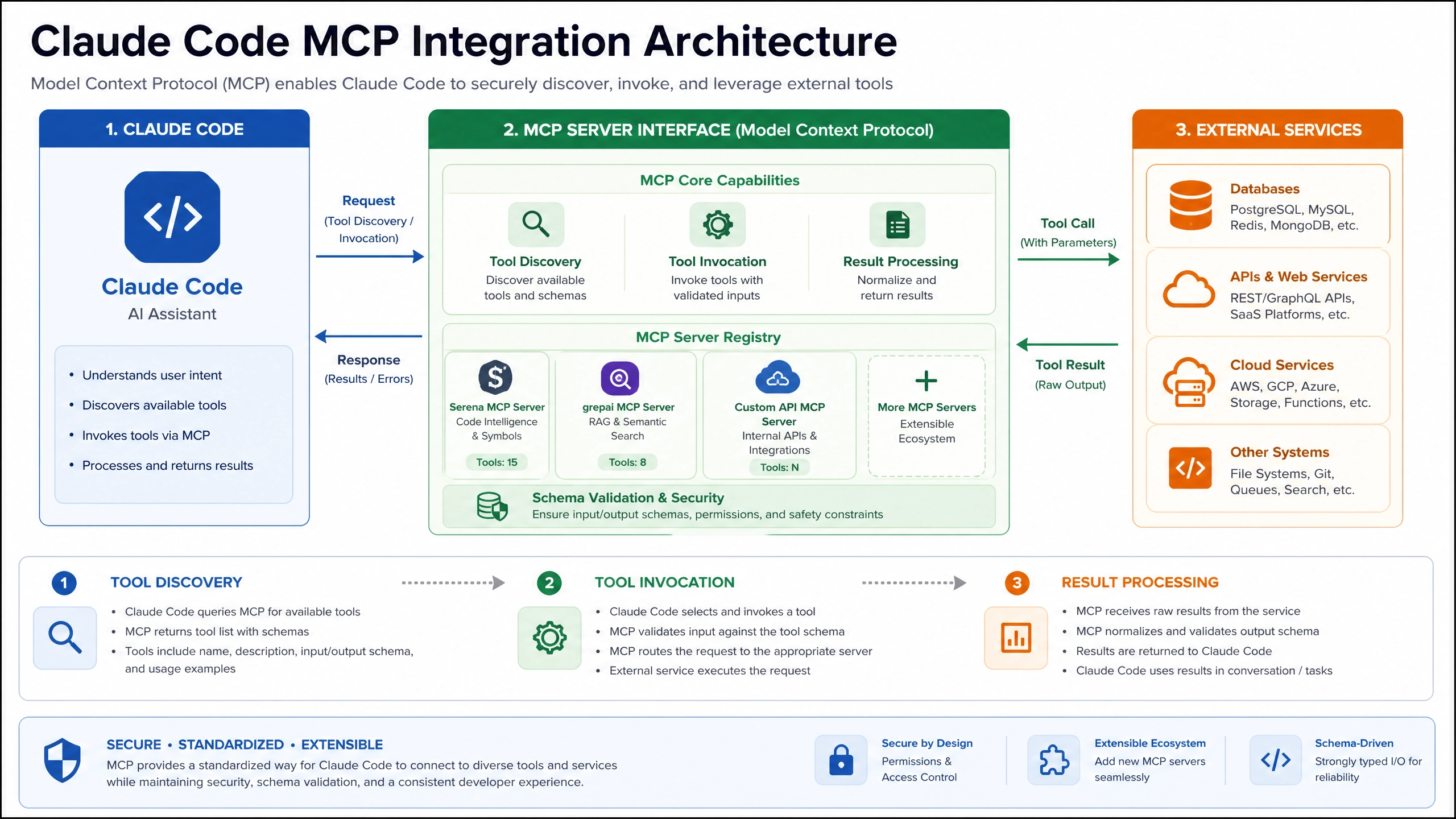
这三者的结合可以构建一个智能、灵活且易于管理的服务代理环境。Traefik 负责路由和负载均衡,Claude 提供核心 AI 能力,Skills 则扩展了特定领域的专长功能。这种架构特别适合需要动态扩展 AI 能力的应用场景。
安装准备
在开始配置前,请确保您的系统满足以下要求:
- Linux/macOS/Windows 操作系统(推荐 Linux)
- Docker 20.10.0 或更高版本
- 至少 2GB 可用内存
- 开放 80 和 443 端口(用于 HTTP/HTTPS)
- 基本命令行操作知识
配置步骤
1. Traefik 的安装与基本配置
-
首先安装 Docker 并启动服务
-
创建 Traefik 配置文件目录:
mkdir -p ~/traefik/config -
创建基本配置文件
traefik.yml:# ~/traefik/config/traefik.yml api: dashboard: true insecure: true # 仅开发环境使用 entryPoints: web: address: ":80" websecure: address: ":443" providers: docker: endpoint: "unix:///var/run/docker.sock" exposedByDefault: false -
启动 Traefik 容器:
docker run -d \
  -p 80:80 \
  -p 443:443 \
  -v /var/run/docker.sock:/var/run/docker.sock:ro \
  -v ~/traefik/config:/etc/traefik \
  --name traefik \
  traefik:v2.6
2. Claude 服务的集成方法
-
获取 Claude 服务 Docker 镜像并运行:
docker run -d \ --name claude \ -p 8080:8080 \ -e API_KEY=your_api_key \ claude-service:latest -
为 Claude 配置 Traefik 路由规则,创建
claude.yml:# ~/traefik/config/claude.yml http: routers: claude: rule: "Host(`claude.yourdomain.com`)" service: claude entryPoints: - "web" services: claude: loadBalancer: servers: - url: "http://claude:8080" -
在 Traefik Dashboard 中验证服务是否注册成功
3. Skills 功能的启用与配置
-
创建 Skills 配置文件
skills.yml:# ~/traefik/config/skills.yml http: middlewares: skills-auth: basicAuth: users: - "user:$2y$05$hashedpassword" routers: skills: rule: "Host(`skills.yourdomain.com`) && PathPrefix(`/skills`)" service: skills middlewares: - skills-auth entryPoints: - "websecure" services: skills: loadBalancer: servers: - url: "http://claude:8080/skills" -
使用 htpasswd 生成 Basic Auth 密码:
htpasswd -nb user password | sed -e s/\\$/\\$\\$/g
关键功能键详解
-
Traefik Dashboard:访问
http://localhost:8080可查看所有配置的路由和服务 -
Docker 标签配置:在容器中添加以下标签可自动注册服务:
labels: - "traefik.enable=true" - "traefik.http.routers.my-service.rule=Host(`service.yourdomain.com`)" -
中间件配置:在 Dashboard 的 ”Middlewares” 选项卡中可以创建和管理各种中间件
-
Let’s Encrypt 配置:在生产环境中,建议启用自动 HTTPS 证书:
certificatesResolvers:
  myresolver:
    acme:
      email: your@email.com
      storage: acme.json
      httpChallenge:
        entryPoint: web
配置示例
以下是完整的生产环境配置示例:
# ~/traefik/config/traefik.yml
api:
  dashboard: true

entryPoints:
  web:
    address: ":80"
    http:
      redirections:
        entryPoint:
          to: websecure
          scheme: https
  websecure:
    address: ":443"

providers:
  docker:
    endpoint: "unix:///var/run/docker.sock"
    exposedByDefault: false
  file:
    directory: "/etc/traefik/config"
    watch: true

certificatesResolvers:
  le:
    acme:
      email: admin@yourdomain.com
      storage: /etc/traefik/acme.json
      httpChallenge:
        entryPoint: web
常见问题与解决方案
- Dashboard 无法访问:
- 确保在配置中启用了
api.dashboard=true -
检查防火墙是否阻止了 8080 端口
-
服务未出现在 Dashboard 中:
- 确认 Docker 容器有正确的 Traefik 标签
-
检查
exposedByDefault设置 -
HTTPS 重定向循环:
- 确保
web入口点正确重定向到websecure -
验证证书解析器配置
-
Basic Auth 不工作:
- 检查密码哈希格式是否正确
-
确认中间件已正确关联到路由
-
Claude 响应慢:
- 检查 Traefik 和服务之间的网络延迟
- 考虑增加负载均衡的后端服务器数量
最佳实践
- 安全建议:
- 生产环境务必禁用
api.insecure - 为 Dashboard 启用双因素认证
-
定期轮换 API 密钥和密码
-
性能优化:
- 启用连接池和健康检查
- 配置适当的超时设置
-
使用中间件缓存频繁访问的响应
-
监控与日志:
- 集成 Prometheus 进行指标收集
- 配置结构化日志记录
- 设置关键指标的告警阈值
现在您已经掌握了 Traefik 配置 Claude 与 Skills 的完整流程。建议按照本指南逐步操作,并在实际环境中测试配置。如果遇到任何问题,欢迎在评论区分享您的经验,我们可以一起探讨解决方案。


