
共计 1737 个字符,预计需要花费 5 分钟才能阅读完成。

背景介绍
Claude Code 是近年来在开发者社区中广受关注的一款高效代码辅助工具,它基于先进的 AI 技术,能够智能补全代码、提供上下文相关的建议,并支持多种编程语言。与传统的代码编辑器插件不同,Claude Code 通过本地化部署,确保了数据处理的安全性和响应速度,尤其适合对隐私要求较高的项目开发。
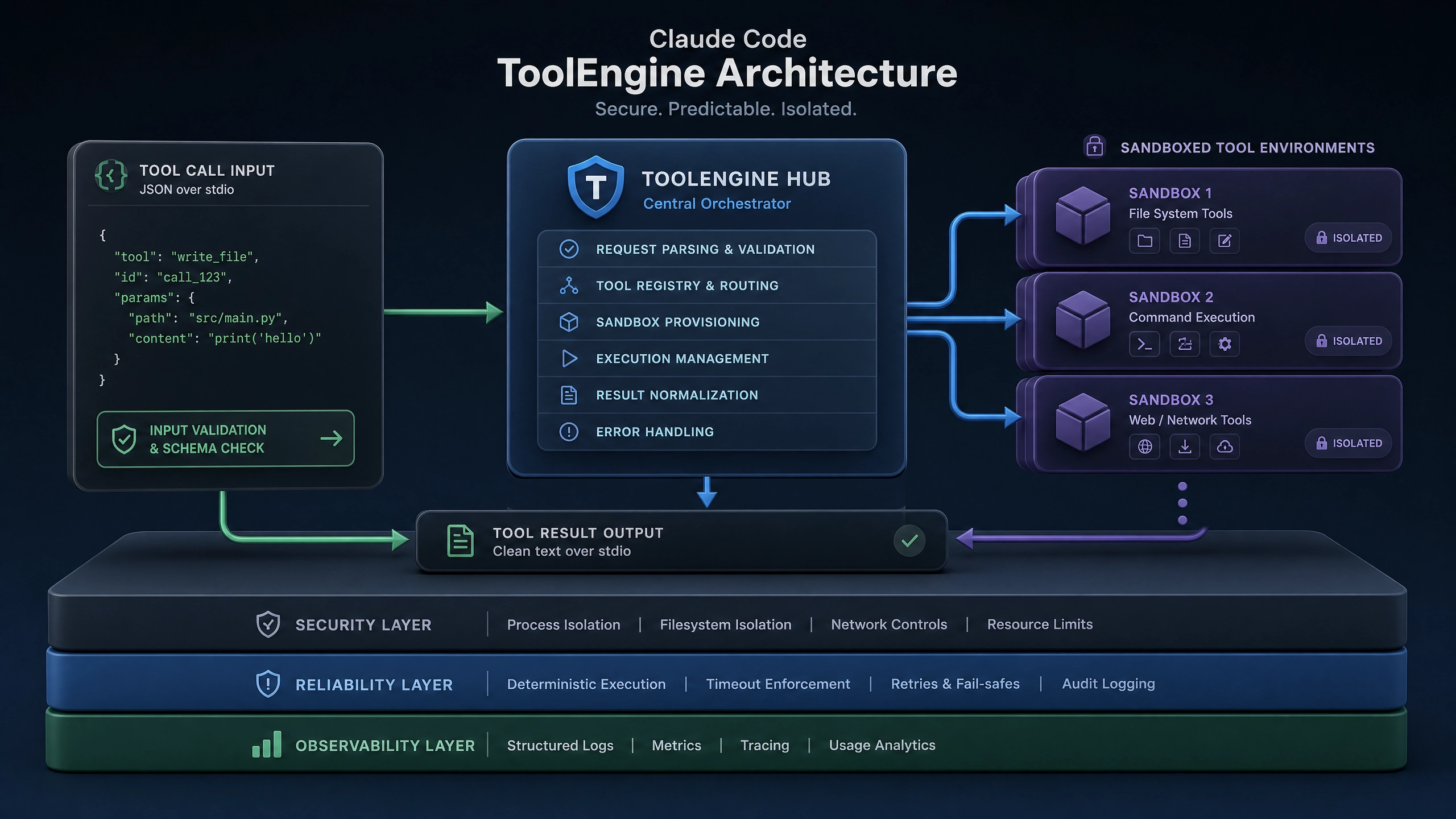
其核心优势包括:
- 本地化处理:所有代码分析都在本地完成,无需担心敏感代码上传到云端
- 多语言支持:完美适配 Python、JavaScript、Go 等主流语言
- 智能上下文理解:能根据项目结构和已有代码提供更精准的建议
- 低资源占用:经过优化,即使在老旧设备上也能流畅运行
环境准备
在开始安装前,请确保您的 Mac 满足以下基本要求:
- macOS 10.15 (Catalina) 或更高版本
- 至少 8GB 内存(推荐 16GB 以获得更流畅体验)
- 20GB 可用磁盘空间
- 已安装 Homebrew 包管理器
- 已安装 Python 3.8 或更高版本
需要预先安装的依赖工具:
- 首先更新 Homebrew 到最新版本:
brew update
brew upgrade- 安装必要的开发工具:
brew install cmake pkg-config- 验证 Python 版本:
python3 --version分步安装指南
步骤 1:下载 Claude Code 安装包
推荐从官方仓库克隆最新版本:
git clone https://github.com/claude-ai/claude-code.git
cd claude-code
步骤 2:创建并激活虚拟环境
为避免依赖冲突,建议使用虚拟环境:
python3 -m venv venv
source venv/bin/activate
步骤 3:安装 Python 依赖
pip install --upgrade pip
pip install -r requirements.txt
步骤 4:构建本地扩展
某些功能需要编译本地扩展:
mkdir build
cd build
cmake ..
make -j4
步骤 5:配置环境变量
在 ~/.zshrc 或 ~/.bash_profile 中添加:
export CLAUDE_CODE_HOME=/path/to/claude-code
export PATH="$CLAUDE_CODE_HOME/bin:$PATH"
然后执行:
source ~/.zshrc步骤 6:验证安装
运行测试命令确认安装成功:
claude-code --version常见问题排查
1. 权限问题
如果在安装过程中遇到权限错误,可以尝试:
sudo chown -R $(whoami) /usr/local/*2. 依赖冲突
当出现依赖冲突时,建议:
- 完全删除现有虚拟环境
- 重新创建虚拟环境
- 使用 pip 的精确版本安装:
pip install package==version3. 路径错误
确保所有环境变量设置正确,特别是:
- Python 路径
- CUDA 路径(如果使用 GPU 加速)
- 项目根目录路径
可以通过以下命令检查:
echo $PATH
which python3
性能优化建议
1. 配置缓存
在 ~/.claude-code/config.ini 中添加:
[cache]
enabled = true
size = 1024MB
2. 调整线程数
根据 CPU 核心数设置:
[performance]
threads = 4
3. 启用 GPU 加速
如果设备支持 CUDA:
[gpu]
enabled = true
安全注意事项
- 权限管理
- 不要以 root 身份运行 Claude Code
- 为项目目录设置适当权限:
chmod 750 ~/claude-code- 敏感数据保护
- 避免在代码中包含敏感信息
-
使用环境变量存储 API 密钥等机密数据
-
定期更新
- 订阅官方安全公告
- 及时应用安全补丁
实践练习
为了巩固安装成果,建议尝试以下练习:
- 创建一个新 Python 项目
- 在项目中初始化 Claude Code
- 测试代码补全和文档生成功能
进一步阅读
- 官方文档:https://docs.claude-code.ai
- 性能调优指南:https://claude-code.ai/performance
- 社区最佳实践:https://forum.claude-code.ai
通过以上步骤,您应该已经成功在 Mac 上安装并配置好了 Claude Code。如果在使用过程中遇到任何问题,可以参考官方文档或社区论坛寻求帮助。Happy coding!
正文完


