
共计 1244 个字符,预计需要花费 4 分钟才能阅读完成。

AI 辅助编程的背景和价值
作为一名刚接触编程的新手,我深刻体会到学习编程的挑战。从语法错误到逻辑混乱,每个环节都可能让人感到挫败。幸运的是,AI 辅助编程工具的出现极大地改变了这一现状。
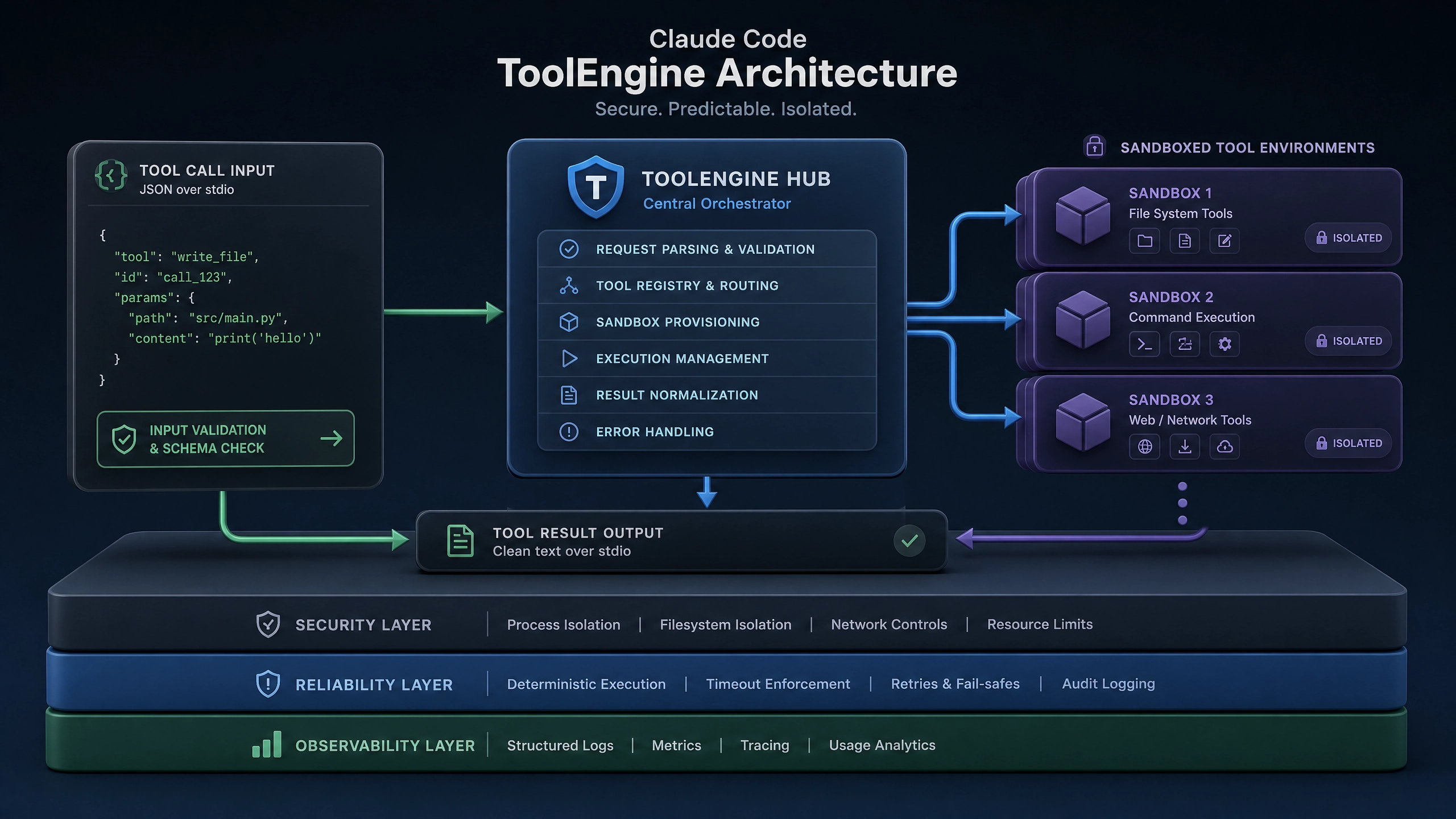
AI 辅助编程工具能够:
- 即时提供代码建议
- 自动修复常见错误
- 解释复杂概念
- 帮助调试代码
- 生成测试用例
这些功能让学习曲线变得平缓,使初学者能够专注于理解编程逻辑而非陷入琐碎的语法问题。
工具功能对比与选型
在众多 AI 编程工具中,我选择了 Claude、VSCode 和 DeepSeek 的组合,原因如下:
- Claude:擅长自然语言理解和代码生成,特别适合解释编程概念
- VSCode:轻量级且插件丰富,是初学者友好的 IDE
- DeepSeek:专注于代码搜索和优化建议
这个组合提供了从代码生成到调试的全流程支持。
环境配置步骤
1. 安装 VSCode
前往 VSCode 官网 下载并安装适合你操作系统的版本。
2. 配置 Claude 插件
- 打开 VSCode
- 点击左侧活动栏的扩展图标
- 搜索 ”Claude” 并安装官方插件
- 登录你的 Claude 账号
3. 设置 DeepSeek
- 在 VSCode 扩展商店搜索 ”DeepSeek”
- 安装并配置 API 密钥
- 设置快捷键绑定(可选)
实际编程案例演示
下面是一个简单的 Python 示例,展示如何使用这些工具协作:
# 使用 AI 工具生成一个计算阶乘的函数
def factorial(n):
    """
    计算 n 的阶乘
    Args:
        n (int): 要计算阶乘的数字
    Returns:
        int: n 的阶乘结果
    """
    if n == 0:
        return 1
    else:
        return n * factorial(n-1)

# 测试函数
if __name__ == "__main__":
    print(f"5 的阶乘是: {factorial(5)}")  # 应该输出 120
在这个例子中,你可以:
- 让 Claude 解释递归概念
- 使用 DeepSeek 查找类似的递归实现
- 在 VSCode 中运行并调试代码
性能优化和使用技巧
- 代码片段管理:使用 VSCode 的代码片段功能保存常用 AI 生成的代码
- 快捷键设置:为常用 AI 命令设置快捷键
- 上下文保持:在与 AI 交互时提供足够的上下文信息
- 结果验证:始终验证 AI 生成的代码
- 渐进式学习:从简单问题开始,逐步提高复杂度
常见问题解决方案
问题 1:AI 生成的代码不工作
解决方法:
- 检查错误消息
- 向 AI 提供错误详情并请求修复
- 使用 VSCode 的调试功能逐步执行
问题 2:不理解 AI 的解释
解决方法:
- 要求 AI 用更简单的语言解释
- 让 AI 提供类比或示例
- 使用 DeepSeek 查找相关资料
问题 3:响应速度慢
解决方法:
- 检查网络连接
- 简化请求内容
- 考虑升级 API 套餐
结语
通过 Claude、VSCode 和 DeepSeek 的组合,我作为编程新手能够更高效地学习和实践编程。这些工具不仅加速了我的学习过程,还让我能够专注于理解核心概念而非陷入细节问题。
建议你亲自尝试这个工具组合,并根据自己的需求调整使用方式。每个程序员的学习路径都是独特的,找到最适合你的工具和工作流程至关重要。
如果你有任何使用心得或问题,欢迎在评论区分享交流。Happy coding!
正文完


