
共计 1958 个字符,预计需要花费 5 分钟才能阅读完成。

Claude Code 可视化基础认知
Claude Code 可视化是一种通过编程方式将数据转化为交互式图表的技术方案,其核心优势在于:
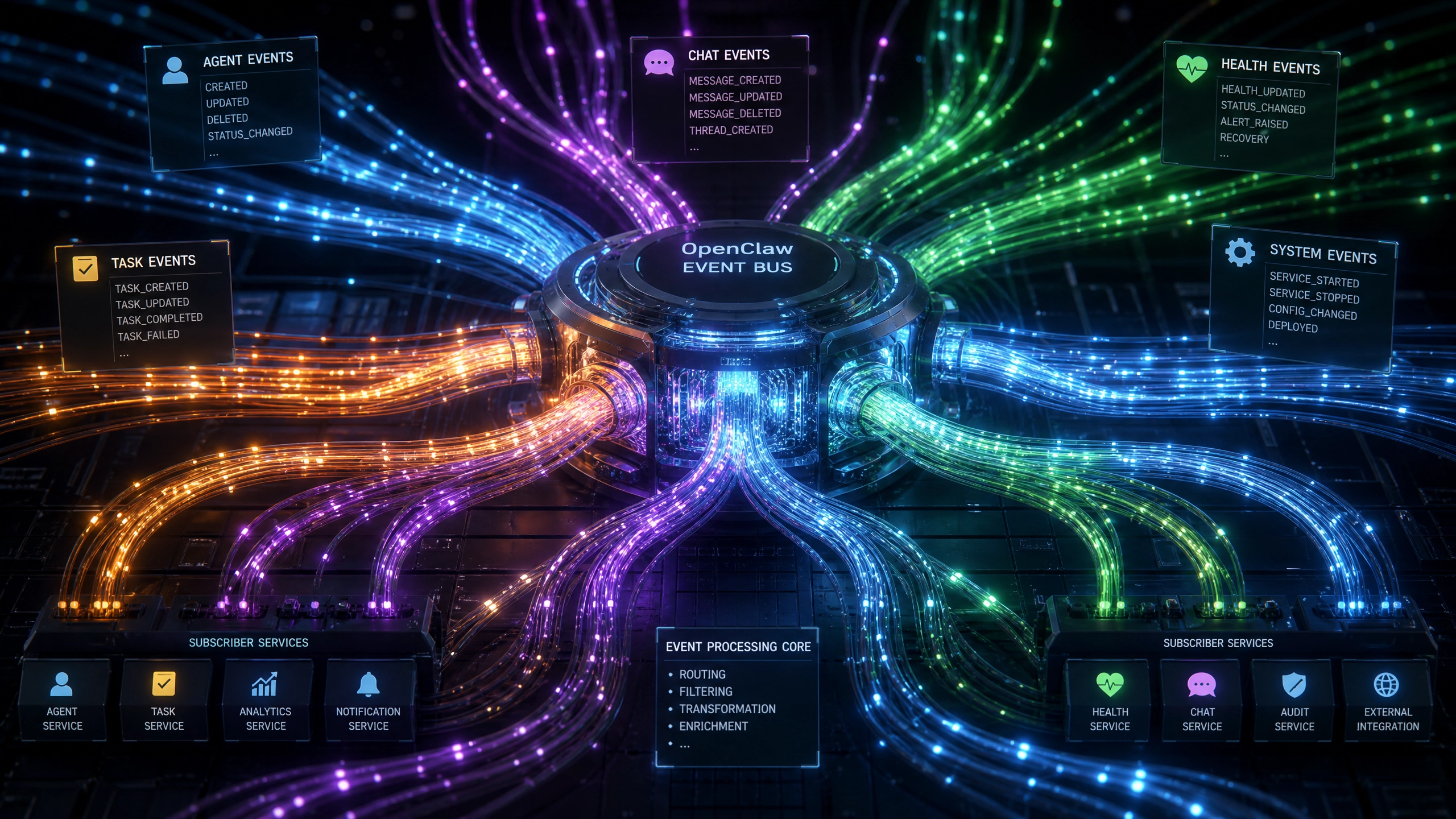
- 动态渲染 :支持实时数据更新时的自动重绘
- 跨平台性 :生成的图表可嵌入网页、移动端或桌面应用
- 定制化 :通过 API 可深度控制图表样式和交互逻辑
典型应用场景包括:
- 商业数据分析看板
- 物联网设备状态监控
- 科学实验数据可视化
新手开发者五大痛点
根据社区调研,初学者常遇到以下问题:
- 数据格式转换困难 :原始数据与可视化库要求的结构不匹配
- 性能卡顿 :大数据集渲染时页面明显延迟
- 交互逻辑混乱 :鼠标事件与图表元素对应关系处理不当
- 样式定制障碍 :无法精准控制图表的视觉呈现
- 跨设备适配问题 :不同屏幕尺寸下显示异常
实战:构建柱状图示例
以下是使用 Python+Matplotlib 的基础实现(含异常处理):
import matplotlib.pyplot as plt
import numpy as np

try:
    # 准备数据(模拟电商销售数据)products = ['手机', '笔记本', '平板', '耳机', '相机']
    sales = np.random.randint(50, 200, size=len(products))

    # 创建图表基础
    fig, ax = plt.subplots(figsize=(10,6))

    # 绘制柱状图
    bars = ax.bar(
        x=products,
        height=sales,
        color=['#4C72B0', '#55A868', '#C44E52', '#8172B2', '#CCB974'],
        edgecolor='black',
        width=0.6
    )

    # 添加数据标签
    ax.bar_label(bars, padding=3, fontsize=10)

    # 设置标题和坐标轴
    ax.set_title('2023Q3 电子产品销量', fontsize=14, pad=20)
    ax.set_xlabel('产品类别', fontsize=12)
    ax.set_ylabel('销量(万)', fontsize=12)

    # 网格线设置
    ax.grid(axis='y', linestyle='--', alpha=0.7)

    # 自动调整布局
    plt.tight_layout()
    plt.savefig('sales_report.png', dpi=300)
    print('图表已保存为 sales_report.png')

except Exception as e:
    print(f'生成图表时出错:{str(e)}')
关键参数说明:
figsize:控制图表物理尺寸(英寸)bar_label:自动在柱顶显示数值tight_layout():防止标签截断
性能优化三板斧
-
数据分块加载 :
// 前端分批加载示例 let currentChunk = 0; const loadDataChunk = async () => {const res = await fetch(`/api/data?chunk=${currentChunk}`); appendToChart(await res.json()); currentChunk++; }; -
WebWorker 计算 :将数据处理移出主线程
- Canvas 替代 SVG:万级以上数据优先使用 ECharts 等 Canvas 方案
安全防护要点
- 数据校验:对所有输入数据执行 Schema 验证
- XSS 防护:使用 DOMPurify 处理动态内容
- 请求限流:API 端实现令牌桶算法
避坑指南
- 内存泄漏 :
- 现象:长时间运行后浏览器卡死
-
方案:及时销毁无用的图表实例
// 正确销毁方式 const chart = echarts.init(dom); window.addEventListener('unload', () => chart.dispose()); -
坐标轴溢出 :
- 现象:数值过大时标签显示不全
-
方案:设置 axisLabel.formatter
# Matplotlib 解决方案 ax.yaxis.set_major_formatter('{x:.1f} 万') -
颜色盲区 :
- 现象:色觉障碍用户无法区分系列
-
方案:使用 ColorBrewer 的色盲友好调色板
-
时间解析错误 :
- 现象:时区转换导致数据显示错位
-
方案:统一使用 UTC 时间戳传输
-
移动端点击失效 :
- 现象:触摸事件不触发交互
- 方案:增加 touch 事件监听
chart.getZr().on('touchstart', handleTouch);
进阶思考方向
- 如何实现千万级数据的实时流体动画效果?
- WebGL 与 Canvas 在可视化中的性能临界点如何测定?
- 在微前端架构下如何共享可视化组件状态?
实践心得
经过三个实际项目的磨练,发现可视化开发的核心不在于炫酷的效果,而在于:准确传达数据洞察、提供流畅的交互体验、保持代码的可维护性。建议新手先从基础的折线图 / 柱状图做起,逐步掌握数据映射、视觉编码、交互设计这三个核心技能。
正文完


