
共计 2787 个字符,预计需要花费 7 分钟才能阅读完成。

背景介绍:为什么我们需要关注无障碍性
在数字化时代,Web 应用已经成为人们日常生活的重要组成部分。然而,据统计全球有超过 10 亿人存在某种形式的残疾,其中视觉、听觉、运动和认知障碍是最常见的类型。如果我们的网站和应用没有考虑到这些用户的需求,就相当于把大量潜在用户拒之门外。
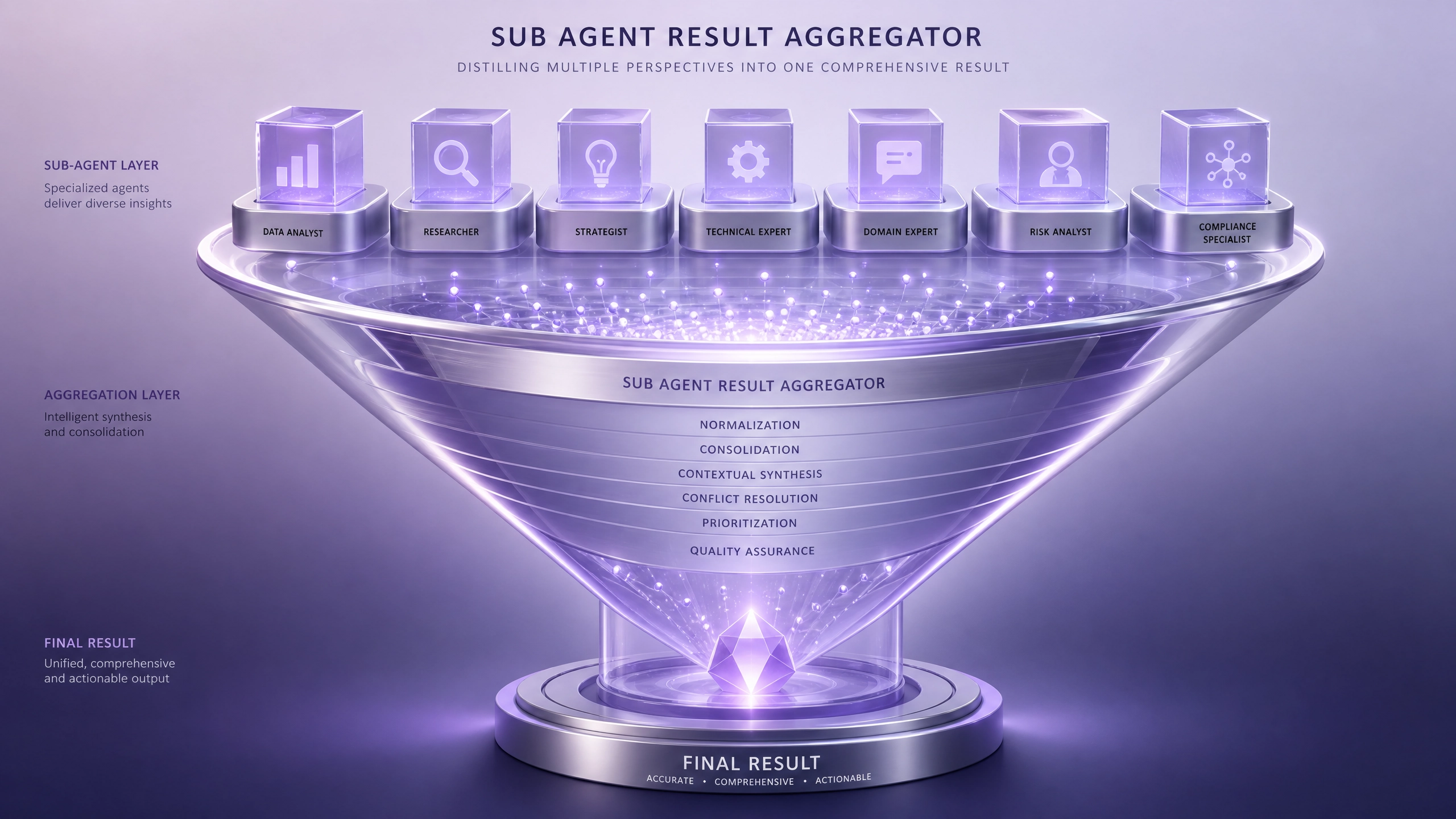
WCAG 2.1(Web Content Accessibility Guidelines)是目前最权威的网页内容无障碍指南,它围绕四个核心原则构建:
- 可感知性:信息和用户界面组件必须以用户可以感知的方式呈现
- 可操作性:用户界面组件和导航必须可操作
- 可理解性:信息和用户界面的操作必须可理解
- 稳健性:内容必须足够稳健,能够被各种用户代理(包括辅助技术)可靠地解释
ARIA 标签的合理使用
ARIA(Accessible Rich Internet Applications)是一组特殊的 HTML 属性,用于增强网页的可访问性。以下是一个 React 组件的 ARIA 应用示例:
function AlertDialog({message, onClose}) {
  return (
    <div
      role="alertdialog"
      aria-labelledby="alertHeading"
      aria-describedby="alertContent"
      aria-modal="true"
    >
      <h2 id="alertHeading"> 重要通知 </h2>
      <p id="alertContent">{message}</p>
      <button
        onClick={onClose}
        aria-label="关闭对话框"
      >
        ×
      </button>
    </div>
  );
}
关键点说明:
role="alertdialog"声明这是一个模态警告对话框aria-labelledby和aria-describedby将元素与对应的标题和内容关联aria-modal="true"表示这是一个模态对话框aria-label为没有文本内容的按钮提供可访问名称
键盘导航实现方案
键盘导航是无障碍性的核心要求之一。以下是实现可访问键盘导航的关键步骤:
- 焦点管理:确保所有交互元素都可获得焦点
// 自定义可聚焦组件
const FocusableDiv = React.forwardRef((props, ref) => (
  <div
    {...props}
    ref={ref}
    tabIndex="0" // 使 div 可获得焦点
  />
));- 逻辑焦点顺序:使用
tabIndex控制焦点顺序
// 正确的焦点顺序示例
function FormExample() {
  return (
    <form>
      <label htmlFor="name"> 姓名:</label>
      <input id="name" type="text" />

      <label htmlFor="email"> 邮箱:</label>
      <input id="email" type="email" />

      <button type="submit"> 提交 </button>
    </form>
  );
}- 键盘事件处理:为自定义控件添加键盘支持
function CustomButton({onClick, children}) {const handleKeyDown = (e) => {if (e.key === 'Enter' || e.key === ' ') {e.preventDefault();
      onClick();}
  };

  return (
    <div
      role="button"
      tabIndex="0"
      onClick={onClick}
      onKeyDown={handleKeyDown}
    >
      {children}
    </div>
  );
}
色彩对比度检测
WCAG 2.1 要求文本与背景的对比度至少达到 4.5:1(AA 级)。以下是自动化检测方案:
- 使用浏览器开发者工具中的 Accessibility 面板检查对比度
- 集成自动化测试工具如 axe-core:
// 在测试中集成 axe-core
import axe from 'axe-core';

describe('Accessibility 测试', () => {it('应该没有可访问性违规', async () => {const results = await axe.run(document);
    expect(results.violations).toHaveLength(0);
  });
});- 使用色彩对比度计算库:
import {getContrast} from 'color-contrast';

const contrastRatio = getContrast('#ffffff', '#000000'); // 返回 21:1
测试与验证工具
axe 工具使用指南
- 安装浏览器扩展或 npm 包:
npm install axe-core --save-dev- 在测试中集成:
// 在 Cypress 测试中集成 axe
import 'cypress-axe';

describe('Accessibility 测试', () => {beforeEach(() => {cy.visit('/');
    cy.injectAxe();});

  it('应该没有可访问性违规', () => {cy.checkA11y();
  });
});
WAVE 评估工具
- 访问 https://wave.webaim.org/
- 输入 URL 或上传页面代码
- 查看详细的无障碍问题报告
常见错误及解决方案
- 缺少替代文本
- 错误:
<img src="logo.png"> -
修复:
<img src="logo.png" alt="公司标志"> -
低对比度文本
- 错误:浅灰色文字 (#999) 在白色背景上
-
修复:使用深色文字(#333 或更深)
-
无效的焦点顺序
- 错误:使用
tabIndex="1"等正值强制焦点顺序 -
修复:保持 DOM 顺序合理,仅对自定义控件使用
tabIndex="0" -
ARIA 滥用
- 错误:
<div role="button" tabIndex="-1">(无法聚焦的按钮) - 修复:确保可交互元素可获得焦点
性能考量
无障碍特性对性能的影响主要体现在:
- 额外的 DOM 属性:ARIA 属性会增加少量 DOM 大小,但影响微乎其微
- 焦点管理逻辑:复杂的焦点管理可能增加 JS 执行时间
- 测试开销:自动化无障碍测试会增加测试套件的运行时间
优化建议:
- 仅在实际需要时使用 ARIA
- 避免过度复杂的焦点管理逻辑
- 将无障碍测试集成到 CI/CD 流程中,但不必每次提交都运行
将无障碍性融入开发流程
构建无障碍应用不是一次性工作,而是需要融入整个开发流程:
- 设计阶段:确保设计师了解 WCAG 标准,特别是色彩对比度要求
- 开发阶段:
- 使用语义化 HTML
- 为自定义组件添加无障碍支持
- 编写无障碍测试
- 测试阶段:
- 自动化无障碍测试
- 手动键盘导航测试
- 屏幕阅读器测试
- 维护阶段:定期审查无障碍性,特别是添加新功能时
记住,无障碍性不仅是一项技术要求,更是一种包容性设计理念。通过遵循这些实践,我们不仅满足合规要求,更重要的是创造了更好的用户体验,让每个人都能平等地访问网络世界。
正文完


