
共计 1466 个字符,预计需要花费 4 分钟才能阅读完成。

背景痛点
现代开发工作流中,开发者经常需要在多个工具之间切换,比如代码编辑器、终端、AI 辅助工具等。这种上下文切换不仅浪费时间,还可能导致注意力分散和效率下降。具体痛点包括:
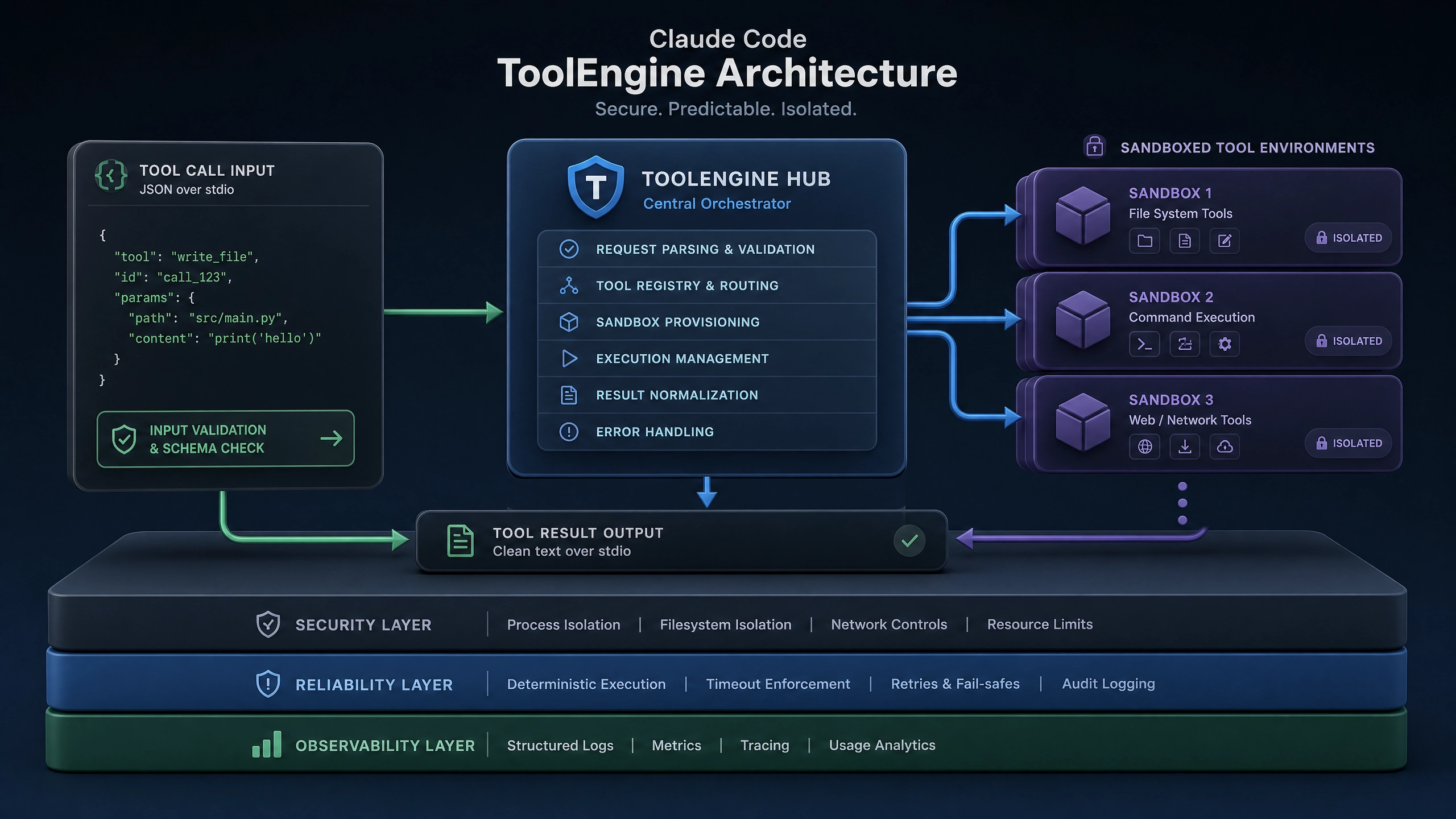
- 频繁在 VSCode 和其他 AI 工具间切换窗口
- 无法直接在编码过程中获取 AI 辅助
- 不同工具的快捷键和操作方式不一致
- 缺乏统一的开发环境配置
技术选型
在 AI 辅助编程工具领域,Claude MCP 与 GitHub Copilot 是两个主要选择。以下是它们的对比:
- Claude MCP
- 优势:更强的上下文理解能力,支持更复杂的代码生成
-
劣势:集成度相对较低,需要更多配置
-
GitHub Copilot
- 优势:与 VSCode 深度集成,开箱即用
- 劣势:生成的代码有时过于简单,缺乏深度
核心实现
1. 安装必要组件
- 确保已安装最新版 VSCode
- 安装 Node.js(建议 v16+)
- 安装 Claude MCP CLI 工具
2. 配置 VSCode 扩展
在 VSCode 中搜索并安装以下扩展:
- Claude MCP 官方扩展
- VSCode REST Client(用于 API 调用)
- Code Runner(可选)
3. 创建配置文件
在项目根目录创建 .clauderc 文件,内容如下:
{
  "apiKey": "your_api_key_here",
  "model": "claude-mcp-2.1",
  "maxTokens": 2048,
  "temperature": 0.7
}
代码示例
以下是一个完整的集成示例,展示如何在 VSCode 中调用 Claude MCP API:
// .vscode/settings.json
{
  "claude-mcp.enable": true,
  "claude-mcp.autoComplete": true,
  "claude-mcp.suggestionsDelay": 300,
  "claude-mcp.maxSuggestions": 5
}

// 示例:调用 Claude MCP 生成代码
async function generateCode(prompt) {
  const response = await fetch('https://api.claude-mcp.com/v1/completions', {
    method: 'POST',
    headers: {
      'Content-Type': 'application/json',
      'Authorization': `Bearer ${process.env.CLAUDE_API_KEY}`
    },
    body: JSON.stringify({
      prompt,
      max_tokens: 2048,
      temperature: 0.7
    })
  });

  return response.json();}
性能考量
集成 Claude MCP 可能对 VSCode 性能产生以下影响:
- 内存使用:增加约 200-300MB
- 启动时间:延长 1 - 2 秒
- 响应延迟:代码建议可能有 300-500ms 延迟
优化建议:
- 限制同时打开的文件数量
- 禁用不必要的 VSCode 扩展
- 调整 Claude MCP 的
suggestionsDelay参数
避坑指南
常见问题 1:API 连接失败
解决方案:
1. 检查网络连接
2. 验证 API 密钥是否正确
3. 确保没有防火墙阻止请求
常见问题 2:代码建议不准确
解决方案:
1. 提供更详细的上下文
2. 调整 temperature 参数(降低值以获得更保守的建议)
3. 检查模型版本是否为最新
实践建议
- 从小规模集成开始,逐步增加使用场景
- 记录常用提示词模板,提高效率
- 定期评估生成代码的质量
- 参与社区分享,获取最佳实践
通过以上步骤,开发者可以建立一个高效的 VSCode+Claude MCP 开发环境,显著提升编码效率和质量。
正文完


