
共计 1870 个字符,预计需要花费 5 分钟才能阅读完成。

背景介绍
作为 AI 开发者,在使用 Claude 进行项目开发时,我们常常面临以下工具链问题:
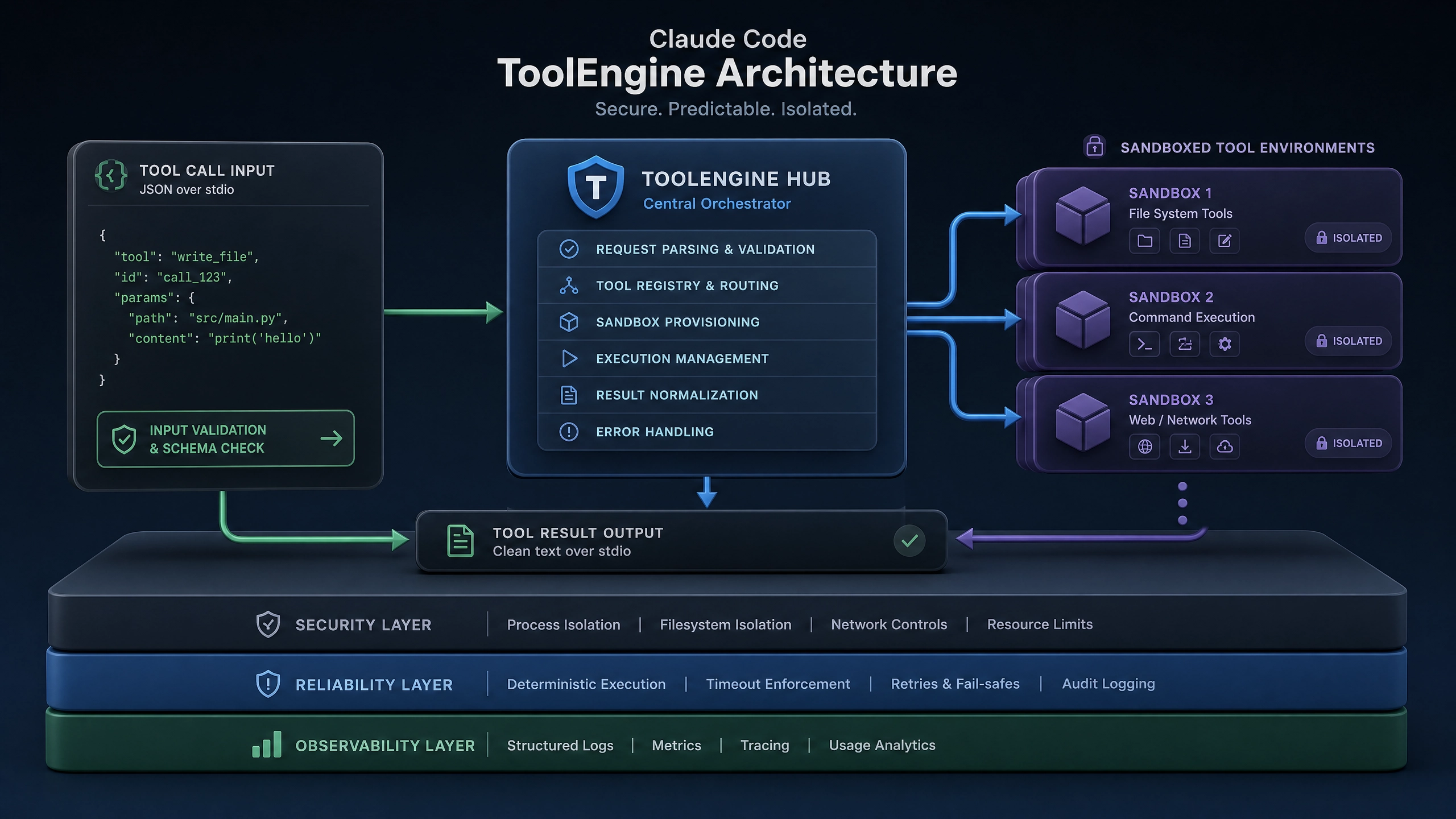
- 代码补全不够智能,无法准确理解 Claude 特有的 API 和参数
- 缺乏对大型语言模型开发的专业支持
- 调试和分析工具与 AI 开发流程不匹配
- 开发环境配置复杂,影响工作效率
DeepSeek 作为一款专注于 AI 开发的 VSCode 扩展,能够很好地解决这些问题。它提供了针对 Claude 开发的智能补全、代码分析、调试支持等核心功能,让开发者可以更专注于模型和业务逻辑的开发。
环境准备
在开始配置之前,请确保你的开发环境满足以下要求:
- 操作系统:Windows 10/11、macOS 10.15+ 或主流 Linux 发行版
- Visual Studio Code:最新稳定版(建议 1.75+)
- Python 环境:3.8-3.10(推荐使用 conda 或 venv 管理)
- Claude API 访问权限
需要安装的 VSCode 扩展:
- DeepSeek AI Assistant(核心扩展)
- Python(Microsoft 官方扩展)
- Jupyter(可选,用于 notebook 开发)
- GitLens(可选,版本控制增强)
详细配置步骤
1. 安装 DeepSeek 扩展
在 VSCode 中,按下 Ctrl+Shift+ X 打开扩展市场,搜索 ”DeepSeek AI Assistant” 并安装。
2. 配置 API 访问
安装完成后,需要配置 Claude API 访问权限:
- 打开 VSCode 设置(Ctrl+,)
- 搜索 ”DeepSeek”
- 在 ”API Key” 字段中输入你的 Claude API 密钥
- 设置默认模型版本(如 claude-2.1)
3. 项目环境初始化
为获得最佳开发体验,建议按照以下步骤初始化项目:
- 创建项目文件夹并打开 VSCode
- 初始化 Python 虚拟环境:
python -m venv .venv - 激活虚拟环境并安装基础依赖:
source .venv/bin/activate  # Linux/macOS
.\.venv\Scripts\activate   # Windows
pip install anthropic deepseek
核心功能演示
智能代码补全
DeepSeek 提供了针对 Claude API 的智能补全功能。例如,当输入以下代码时:
import anthropic

client = anthropic.Client(api_key="your_api_key")
response = client.completions.create(
    # 输入提示时 DeepSeek 会自动显示可用参数
    model="claude-2.1",
    prompt="Hello, Claude!",
    max_tokens_to_sample=300,
    # 继续输入时会显示更多选项
)
代码分析
DeepSeek 可以分析你的 Claude 调用代码,并提供优化建议。例如,它会:
- 检测过长的 prompt 可能导致的性能问题
- 建议更合适的 temperature 参数值
- 识别潜在的错误处理缺失
调试支持
DeepSeek 集成了专门的调试面板,可以:
- 可视化 API 调用耗时
- 记录历史交互
- 分析 token 使用情况
性能优化
响应速度优化
- 启用本地缓存:
- 在设置中开启 ”Enable Local Cache”
-
设置合理的缓存过期时间(建议 300 秒)
-
调整并发限制:
- 对于高性能机器,可以增加 ”Max Parallel Requests”
-
默认值为 3,可逐步调高测试
-
网络优化:
- 使用 HTTP/ 2 连接
- 启用压缩传输
内存优化
- 限制历史记录保留数量
- 关闭不必要的可视化组件
- 定期清理缓存
避坑指南
常见问题及解决方案
- 补全不工作:
- 检查 API 密钥是否正确
- 确认网络连接正常
-
查看 VSCode 输出面板中的 DeepSeek 日志
-
响应缓慢:
- 降低并发请求数
- 检查网络延迟
-
尝试更换 API 端点
-
代码分析不准确:
- 确保项目使用了正确的 Python 环境
- 更新 DeepSeek 到最新版本
- 检查代码是否符合 Claude API 规范
进阶建议
定制化开发环境
- 创建自定义代码片段:
- 在 VSCode 用户代码片段中,添加 Claude 常用模式
-
例如,快速创建对话模板
-
配置任务自动化:
- 设置快捷键触发常用操作
-
创建自动化测试流程
-
集成 CI/CD:
- 添加 API 调用监控
- 设置自动化部署流程
实践练习
为了巩固所学内容,建议尝试以下练习:
- 创建一个完整的 Claude 对话应用
- 实现带错误处理和日志记录的 API 调用封装
- 使用 DeepSeek 分析并优化现有代码
- 配置个性化开发环境并分享设置
通过本指南,你应该已经掌握在 VSCode 中使用 DeepSeek 优化 Claude 开发的核心方法。实践中遇到问题时,可以参考 DeepSeek 的官方文档或社区支持。随着使用深入,你会逐渐发现这个工具链带来的效率提升。


