
共计 2116 个字符,预计需要花费 6 分钟才能阅读完成。

背景介绍
Claude Code 是 Anthropic 公司开发的 AI 编程助手,能够通过自然语言理解开发者的意图,提供代码补全、错误检测、代码优化建议等功能。与 VS Code 集成后,开发者可以在熟悉的 IDE 环境中直接获得 AI 辅助,显著提升编码效率和质量。
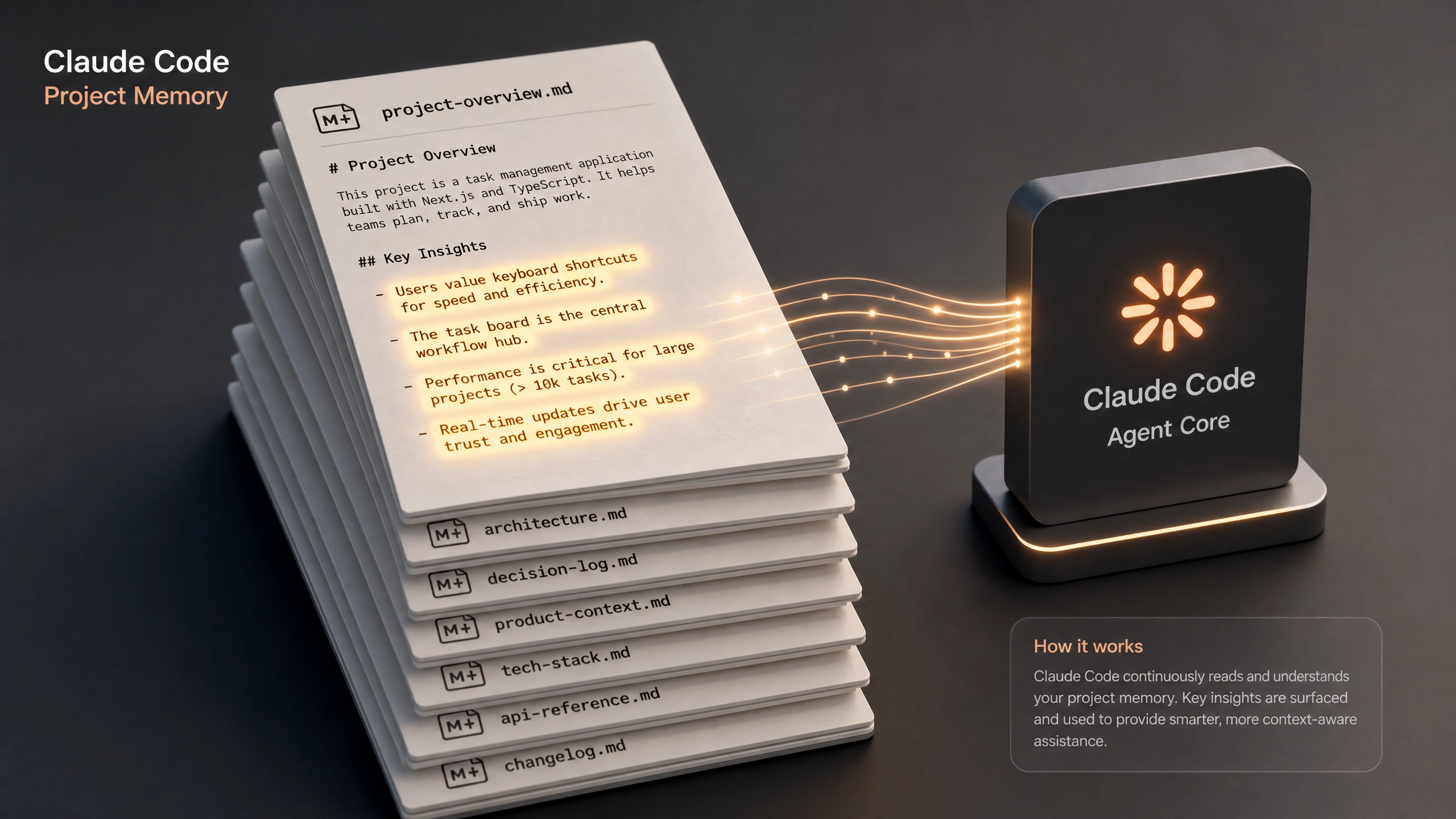
VS Code 作为轻量级但功能强大的代码编辑器,其丰富的扩展生态系统使得集成 Claude Code 变得简单高效。这种组合特别适合需要快速迭代和高质量代码输出的开发场景。
环境准备
在开始配置前,请确保你的开发环境满足以下要求:
- 操作系统:Windows 10/11、macOS 10.15+ 或 Linux(Ubuntu 18.04+ 推荐)
- VS Code 版本:1.75.0 或更新版本
- Node.js:14.x 或更高版本(某些功能可能需要)
- Claude Code API 密钥(需要注册 Anthropic 开发者账号获取)
- 稳定的网络连接
分步配置指南
1. 插件安装与授权
- 打开 VS Code,点击左侧活动栏的扩展图标
- 在搜索框中输入 “Claude Code”
- 找到官方插件并点击安装
- 安装完成后,在 VS Code 命令面板(Ctrl+Shift+P)中输入 “Claude: Set API Key”
- 粘贴你的 Claude Code API 密钥并回车确认
2. 关键配置参数解析
安装完成后,建议检查并调整以下配置参数:
claude.maxTokens: 控制 AI 生成内容的最大长度(推荐值:2048)claude.temperature: 影响 AI 创造力的参数(0.1-1.0,代码建议用 0.3-0.7)claude.autoTrigger: 是否自动触发建议(新手建议关闭)claude.languagePreference: 设置首选编程语言
这些参数可以在 VS Code 的设置界面(JSON 格式)中修改:
{
    "claude.maxTokens": 2048,
    "claude.temperature": 0.5,
    "claude.autoTrigger": false
}
3. 自定义设置建议
根据个人开发习惯,可以考虑以下优化:
- 创建项目特定的配置文件(.vscode/settings.json)
- 设置快捷键绑定常用 Claude 命令
- 配置文件类型特定参数(如 Python 文件使用更高 temperature)
- 启用代码质量检查集成
代码示例
以下是一个典型的使用场景,展示如何利用 Claude Code 辅助完成一个 Python 数据处理任务:
# 向 Claude 提问:如何高效读取大型 CSV 文件并进行初步清洗?# Claude 建议的代码(带注释)import pandas as pd

def process_large_csv(file_path):
    # 使用 chunksize 分块读取大文件
    chunk_size = 10**5  # 10 万行一个块
    chunks = pd.read_csv(file_path, chunksize=chunk_size)

    # 初始化一个空 DataFrame 存储结果
    result = pd.DataFrame()

    for chunk in chunks:
        # 简单的数据清洗:删除空值,转换日期格式
        cleaned = chunk.dropna()
        cleaned['date'] = pd.to_datetime(cleaned['date'])

        # 合并处理后的块
        result = pd.concat([result, cleaned])

    return result
常见问题排查
1. 插件安装后无响应
- 检查 API 密钥是否正确
- 确认网络连接正常,特别是如果你在使用代理
- 查看 VS Code 输出面板中的 Claude 插件日志
2. 代码建议质量不高
- 调整 temperature 参数(降低值获得更保守的建议)
- 在提问时提供更多上下文信息
- 检查是否设置了正确的编程语言偏好
3. 响应速度慢
- 减少 maxTokens 值
- 关闭其他消耗资源的插件
- 检查网络延迟
4. 授权失败
- 确认 API 密钥未过期
- 检查账户是否有足够的配额
- 尝试重新生成 API 密钥
5. 代码补全不触发
- 确认 autoTrigger 设置
- 检查是否在支持的语言文件中操作
- 尝试手动触发(通常快捷键是 Ctrl+Space)
最佳实践
-
渐进式采纳 :开始时只用于特定任务(如代码审查、文档生成),逐步扩大使用范围
-
上下文提供 :向 Claude 提问时,尽可能提供相关代码片段和清晰的说明
-
验证建议 :所有 AI 生成的代码都应经过测试和审查,特别是关键业务逻辑
-
快捷键掌握 :学习常用快捷键可以大幅提升效率
- Ctrl+Alt+C:打开 Claude 聊天界面
-
Ctrl+Alt+G:获取当前代码块的建议
-
安全考虑 :
- 不要向 Claude 发送敏感信息或专有代码
- 定期轮换 API 密钥
-
在企业环境中使用时,检查合规要求
-
性能优化 :
- 对于大型项目,考虑按目录启用 Claude
- 在低配设备上,降低同时工作的文件数量
- 定期清理对话历史缓存
结语
通过以上步骤,你应该已经成功在 VS Code 中配置了 Claude Code,并可以开始体验 AI 辅助编程的高效与便捷。建议从一个小的个人项目开始尝试,熟悉 Claude 的各种功能和使用模式。
配置过程中如果遇到任何问题,可以参考官方文档或开发者社区。也欢迎分享你的使用体验和技巧,帮助改进这一强大的开发工具组合。记住,AI 是强大的助手,但你的专业判断仍然是确保代码质量的关键。


