
共计 1191 个字符,预计需要花费 3 分钟才能阅读完成。

背景介绍
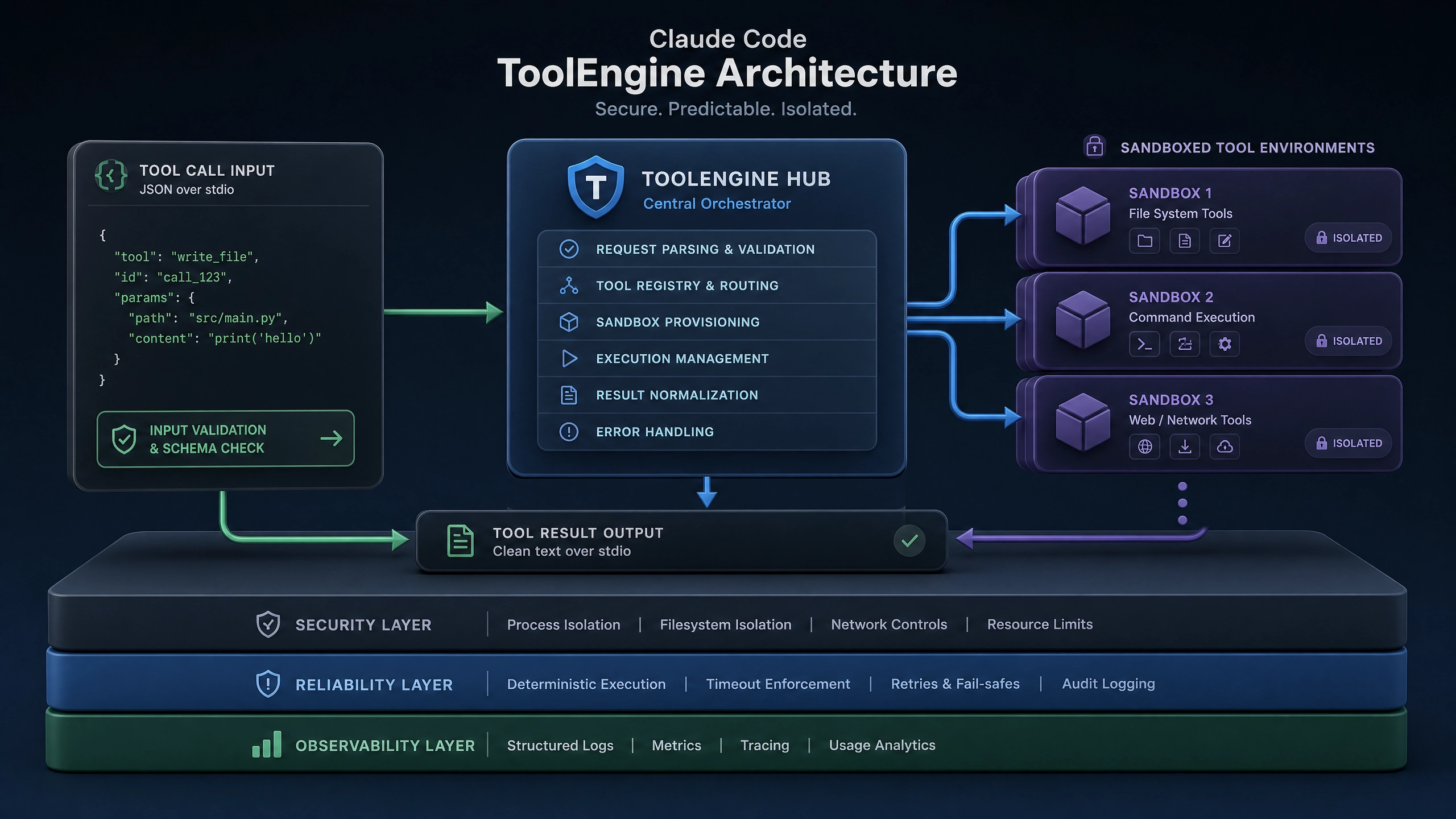
Claude Code 是一款强大的 AI 辅助编程插件,专为 VSCode 设计。它能够通过自然语言理解你的代码意图,提供智能代码补全、错误检测、代码优化建议等功能。相比于传统的代码补全工具,Claude Code 的优势在于其上下文感知能力更强,能够根据当前项目的整体结构和代码风格给出更精准的建议。
- 智能代码补全 :不仅仅是简单的语法补全,还能根据上下文生成完整的代码块
- 错误检测与修复 :实时分析代码,提前发现潜在问题并提供修复方案
- 代码优化建议 :帮助改进代码性能、可读性和可维护性
- 自然语言交互 :可以用自然语言描述需求,获取对应的代码实现
安装指南
- 打开 VSCode,点击左侧活动栏中的扩展图标(或按 Ctrl+Shift+X)
- 在搜索栏中输入 “Claude Code”
- 找到官方插件,点击安装按钮
- 安装完成后,可能需要重启 VSCode
- 首次使用时会提示授权,按照指引完成认证流程
配置详解
安装完成后,建议根据个人习惯进行以下配置优化:
- 启用 / 禁用功能 :可以在设置中关闭不需要的功能以减少干扰
- 代码风格偏好 :设置符合团队规范的代码风格
- 触发灵敏度 :调整代码补全的触发频率
- 上下文窗口大小 :决定 AI 能 ” 看到 ” 多少上下文代码
推荐配置路径:
1. 打开 VSCode 设置(Ctrl+,)
2. 搜索 “Claude”
3. 根据需要调整各项参数
使用技巧
- 快捷键 :学会使用快捷键可以提高效率,如 Alt+/ 触发代码建议
- 上下文选择 :选中相关代码后再提问,能得到更精准的回答
- 渐进式询问 :复杂问题可以拆解成多个小问题逐步解决
- 反馈机制 :遇到不满意的建议可以快速反馈帮助模型改进
常见问题
Q1: 安装后插件不工作怎么办?
– 检查网络连接,确保能访问 Claude 服务
– 确认已正确完成授权流程
– 尝试重新加载窗口(Ctrl+Shift+P,输入 ”Reload Window”)
Q2: 代码补全建议不准确怎么办?
– 确保提供了足够的上下文信息
– 检查配置中的代码风格设置
– 尝试用更明确的语言描述需求
Q3: 插件响应慢怎么办?
– 检查网络延迟
– 减少同时打开的编辑器标签页数量
– 在设置中调小上下文窗口大小
最佳实践
- 项目初始化阶段 :让 Claude Code 帮助你快速搭建项目骨架
- 日常开发中 :遇到不确定的语法或 API 时即时查询
- 代码审查前 :先用插件检查潜在问题
- 学习新技术 :通过问答方式了解新框架 / 库的使用方法
将 Claude Code 整合到你的开发流程中,可以显著提升编码效率和质量。建议开始时先从小功能入手,逐步适应 AI 辅助的工作方式,然后根据实际需求扩展使用场景。记住,AI 是辅助工具,最终的代码质量和逻辑正确性仍需开发者把关。
结语
配置和使用 Claude Code 的过程相当直观,这款插件真正强大的地方在于它能够随着使用不断学习和适应用户的编码风格。花些时间熟悉它的各项功能,你会发现它能成为你开发工作中不可或缺的智能助手。如果在使用过程中遇到任何问题,官方文档和社区都是很好的资源。祝你编码愉快!


