
共计 2160 个字符,预计需要花费 6 分钟才能阅读完成。

1. 为什么选择 Claude Code?
Claude Code 是 Anthropic 推出的 AI 编程助手,相比同类工具,它有三个独特优势:
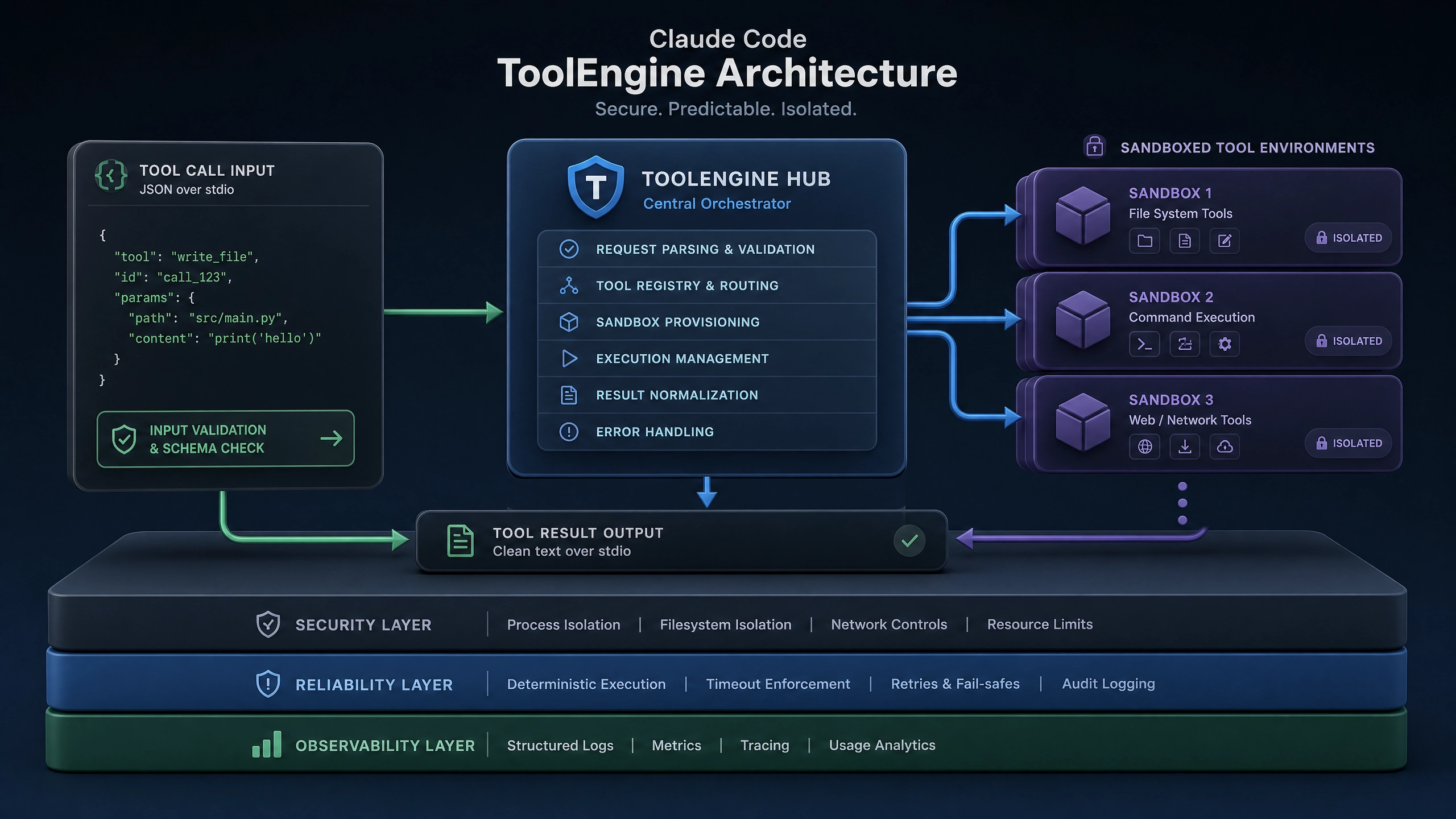
- 精准的上下文理解:能准确识别当前文件、项目结构甚至调试控制台输出的错误信息
- 安全的代码建议:训练数据经过严格过滤,避免生成存在安全风险的代码模式
- 自然语言交互:支持用日常英语描述需求,比如 ” 写一个 Python 函数计算斐波那契数列 ”
在 VS Code 中使用 Claude Code,相当于获得了一位 24 小时待命的编程搭档。根据我的实测体验,它能将重复性编码任务的完成速度提升 40% 以上。
2. 环境配置(5 分钟快速上手)
2.1 基础要求
- VS Code 1.75+(2023 年 1 月后版本)
- 能访问 Anthropic 服务的网络环境
- 有效的 API 密钥(注册流程后文详述)
2.2 分步安装
- 在 VS Code 扩展商店搜索 ”Claude Code”
- 点击安装官方插件(注意认准 Anthropic 发布者)
- 安装后按
Ctrl+Shift+P打开命令面板 - 输入
Claude: Set API Key并粘贴你的密钥
获取 API 密钥:访问 Anthropic 官网 → 开发者中心 → 创建新密钥 → 复制 40 位字符串
2.3 验证安装
新建 test.py 文件,输入以下代码并观察右侧边栏是否出现 Claude 图标:
# 测试 Claude 响应
print("Hello" +)  # 故意留个语法错误
如果看到黄色灯泡提示,说明集成成功。
3. 核心功能深度体验
3.1 智能补全(比 Copilot 更精准)
尝试在 JS 文件中输入:
// 获取 DOM 元素并添加点击事件
const button = document.querySelector(''
当光标停留在空引号内时,Claude 会建议:
.btn-primary(如果项目中有 Bootstrap)#submit-btn(如果存在对应 ID 元素)- 根据项目历史记录推荐选择器
3.2 错误检测与修复
面对这段有问题的 Python 代码:
def calculate_average(nums):
    total = sum(nums)
    return total / len(num)  # 拼写错误
Claude 会:
- 用红色波浪线标出
num - 建议快速修复为
nums - 额外提示 ” 考虑添加 len(nums)== 0 检查 ”
3.3 代码重构建议
选中以下代码块右键选择 ”Claude: Optimize”:
// 原始代码
function filterData(data) {let results = [];
  for(let i=0; i<data.length; i++) {if(data[i].age > 18) {results.push(data[i]);
    }
  }
  return results;
}
将得到现代 JS 语法建议:
// 重构建议
const filterData = data => data.filter(item => item.age > 18);
4. 高手都在用的 5 个技巧
- 快捷键加速:
Ctrl+Space手动触发建议(默认自动触发)-
Alt+\接受当前行建议 -
多光标协同:
选择多个相似代码片段后,Claude 会给出批量修改建议 -
文档生成:
在函数上方输入///,自动生成 JSDoc/PDoc 注释 -
调试辅助:
在 DEBUG CONSOLE 中可以直接用自然语言描述问题,如:
“ 为什么这个循环第三次迭代会抛出 null 错误?” -
自定义模板:
在.vscode/settings.json 中添加:"claude.codeTemplates": {"react-component": "import React from'react'\n\nconst $1 = () => {\n return (\n <div>$0</div>\n)\n}\n\nexport default $1" }
5. 常见问题排雷手册
Q1 建议不出现怎么办?
- 检查网络连接
- 确认 API 密钥有效期
- 查看输出面板 (Output) 中的 ”Claude Code” 日志
Q2 响应速度慢怎么优化?
- 关闭其他 AI 类插件
- 在设置中调低 ”claude.suggestionDelay”(默认 300ms)
- 使用
Claude: Clear Cache命令
Q3 如何提高建议质量?
- 保持文件命名规范(如 utils.py 而非 temp.py)
- 在项目根目录添加.claudeignore(类似.gitignore)
- 用注释提供上下文,例如:
# 处理微信支付回调
# 需要验证签名和重复请求
def handle_payment():...
6. 进阶:插件组合拳
搭配这些插件效果更佳:
-
GitLens:
Claude 会参考 git 历史记录给出更符合项目风格的修改 -
REST Client:
分析 API 响应时自动生成类型定义 -
Docker:
容器内开发时自动适配环境差异 -
Todo Tree:
识别 TODO 注释后智能推荐实现代码
下一步行动建议
- 在现有项目中尝试用 Claude 完成:
- 5 个复杂条件判断重构
- 3 个单元测试生成
-
1 个完整类创建
-
挑战高阶用法:
- 用语音输入(需搭配语音插件)描述需求
-
在 Markdown 文件中编写技术方案时自动生成架构图代码
-
官方资源延伸学习:
- Anthropic Cookbook(GitHub)
- VS Code API 集成文档
- Claude 最佳实践白皮书
经过一周深度使用后,你会明显发现:那些曾经需要反复搜索 Stack Overflow 的问题,现在只需一个快捷键就能获得针对性解决方案。记住,AI 不是替代开发者,而是让我们能更专注于创造性的设计工作。


