
共计 1158 个字符,预计需要花费 3 分钟才能阅读完成。

OpenClaw 工具简介与适用场景
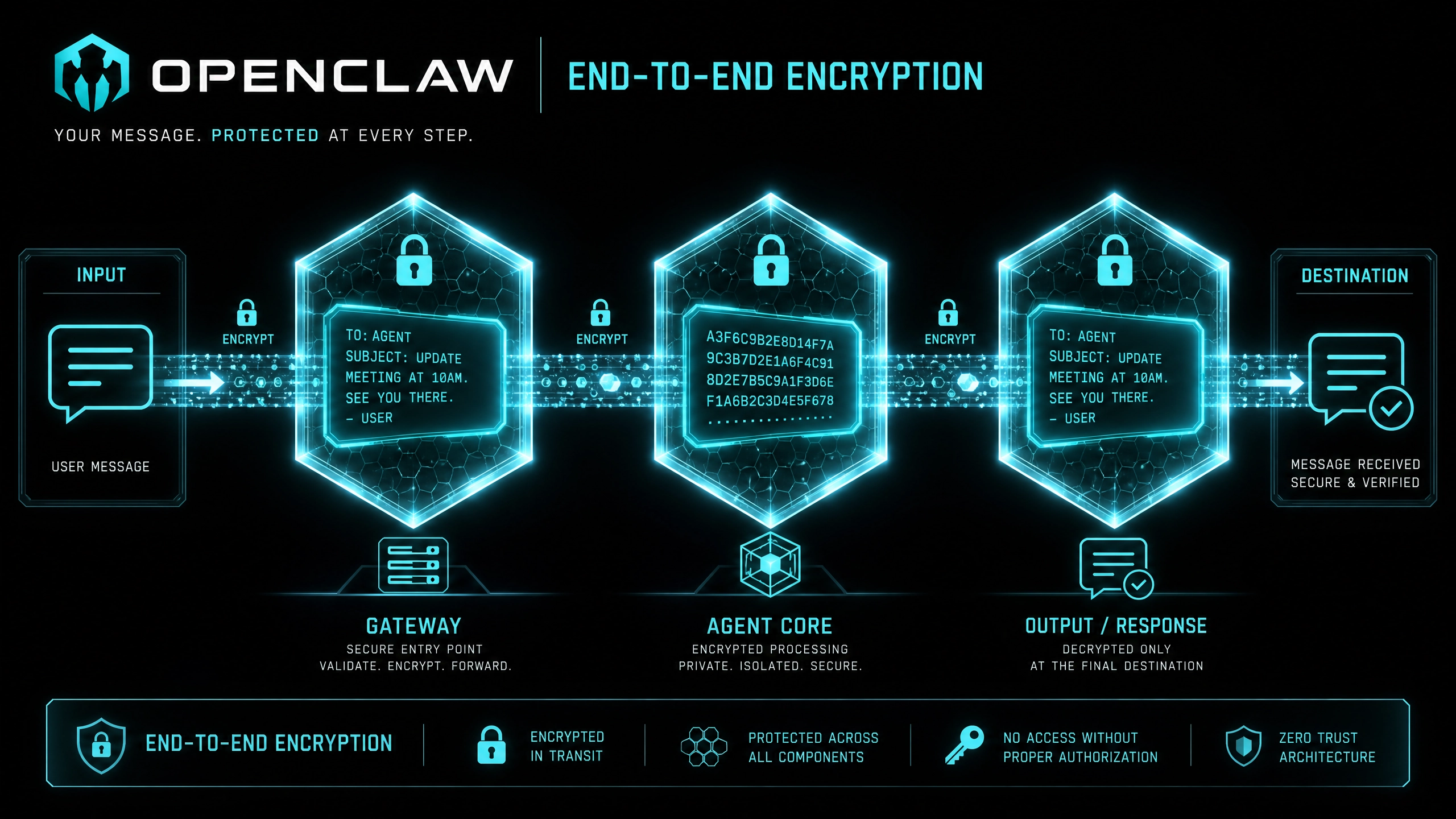
OpenClaw 是一款专为开发者设计的 PPT 制作工具,它结合了传统演示软件的易用性和开发者友好的功能扩展性。无论是技术分享、项目汇报还是产品演示,OpenClaw 都能帮助你快速创建专业级的幻灯片。
- 主要特点 :
- 支持 Markdown 语法快速排版
- 内置代码高亮和图表生成功能
- 可导出为多种格式(PDF、HTML 等)
-
版本控制友好,便于团队协作
-
适用场景 :
- 技术会议演讲
- 项目进度汇报
- 产品功能演示
- 教学培训材料
基础操作流程分步解析
- 安装与启动
- 从官网下载对应平台的安装包
-
完成基础配置(主题、字体等)
-
新建项目
- 选择空白模板或预设主题
-
设置幻灯片尺寸和方向
-
添加内容
- 使用 Markdown 语法编写文本
-
插入图片、代码块等元素
-
样式调整
- 修改字体、颜色和布局
-
添加过渡动画效果
-
预览与导出
- 实时预览幻灯片效果
- 导出为所需格式
常用功能实战演示
代码块插入
```python
def hello_world():
    print("Hello, OpenClaw!")
### 表格创建
```markdown
| 功能 | 使用方法 | 示例 |
|------------|-------------------|------------|
| 代码高亮 | 使用三个反引号包裹 | ````python 代码 ```` |
| 图片插入 |  |  |图表生成
```chart
type: bar
data: [12, 19, 3, 5, 2]
labels: ['Red', 'Blue', 'Yellow', 'Green', 'Purple']
“`
设计原则与排版技巧
设计四原则
- 对比:通过大小、颜色对比突出重点
- 重复:保持一致的字体、配色方案
- 对齐:所有元素应有明确的对齐关系
- 亲密性:相关元素应彼此靠近
实用排版技巧
- 文字排版:
- 每页不超过 6 行文字
- 行间距保持在 1.2-1.5 倍
-
标题字号≥24pt,正文字号≥18pt
-
色彩搭配:
- 主色不超过 3 种
- 使用色轮工具选择协调配色
- 确保文字与背景有足够对比度
常见问题解决方案
- 代码块显示不正常
- 检查语言标识是否正确
- 确保反引号数量为 3 个
-
尝试切换代码高亮主题
-
图片无法加载
- 检查图片路径是否正确
- 确保图片格式为 JPG/PNG
-
尝试使用绝对路径
-
导出格式异常
- 检查是否安装了必要的导出插件
- 尝试重新安装软件
- 查看日志文件排查具体错误
实战练习
- 创建一个包含 3 页的演示文稿:
- 首页:标题 + 副标题
- 内容页:文字 + 代码示例
-
结束页:总结 + 联系方式
-
尝试为幻灯片添加:
- 页面过渡动画
- 自定义配色方案
-
响应式布局调整
-
将作品导出为 PDF 格式,检查:
- 所有内容是否正常显示
- 字体是否嵌入成功
- 页边距是否合适
结语
通过这篇指南,相信你已经掌握了 OpenClaw 的基础使用方法。PPT 制作是一门需要不断练习的技能,建议多参考优秀案例,在实践中不断提升。记住,好的演示不仅是内容的传递,更是思想的表达。期待看到你创作出精彩的演示作品!
正文完


