
共计 2476 个字符,预计需要花费 7 分钟才能阅读完成。

背景介绍
OpenClaw 是一个开源的机器人操作系统框架,它提供了丰富的工具和库来帮助开发者快速构建和部署机器人应用。而 Docker 是一个容器化平台,允许开发者将应用及其依赖打包到一个轻量级、可移植的容器中。在 Docker 中安装 Skill 可以解决依赖冲突和环境配置复杂的问题,同时提高开发效率和部署的一致性。
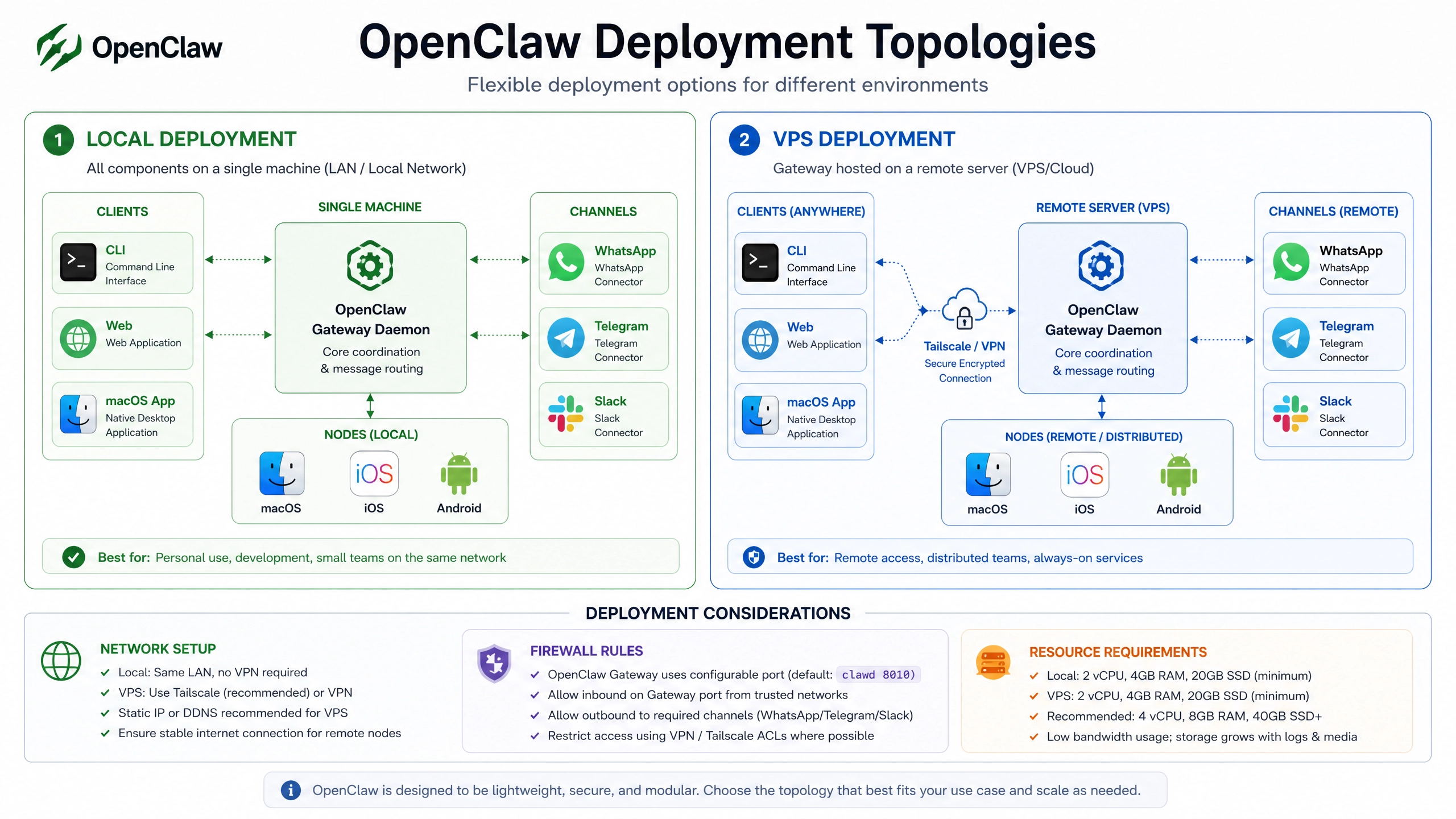
为什么选择 Docker?
- 环境隔离 :每个 Skill 运行在独立的容器中,避免依赖冲突。
- 快速部署 :容器化的 Skill 可以快速部署到任何支持 Docker 的环境中。
- 一致性 :开发、测试和生产环境保持一致,减少“在我机器上能运行”的问题。
环境准备
系统要求
- 操作系统 :Ubuntu 18.04 或更高版本(推荐 20.04 LTS)。
- Docker:Docker Engine 19.03 或更高版本。
- 硬件 :至少 4GB RAM 和 20GB 磁盘空间。
安装 Docker
-
更新系统包列表:
sudo apt-get update -
安装 Docker 依赖:
sudo apt-get install -y apt-transport-https ca-certificates curl software-properties-common -
添加 Docker 官方 GPG 密钥:
curl -fsSL https://download.docker.com/linux/ubuntu/gpg | sudo apt-key add - -
添加 Docker 仓库:
sudo add-apt-repository "deb [arch=amd64] https://download.docker.com/linux/ubuntu $(lsb_release -cs) stable" -
安装 Docker Engine:
sudo apt-get update sudo apt-get install -y docker-ce docker-ce-cli containerd.io -
验证 Docker 安装:
sudo docker run hello-world如果看到 “Hello from Docker!” 的消息,说明安装成功。
分步安装指南
1. 获取 OpenClaw Docker 镜像
OpenClaw 提供了官方的 Docker 镜像,可以通过以下命令拉取:
sudo docker pull openclaw/openclaw:latest2. 运行 OpenClaw 容器
运行以下命令启动一个 OpenClaw 容器:
sudo docker run -it --name openclaw-container openclaw/openclaw:latest-it:以交互模式运行容器。--name openclaw-container:为容器指定一个名称。
3. 安装 Skill
在容器中,可以使用 OpenClaw 的包管理工具来安装 Skill。例如,安装一个名为 example-skill 的 Skill:
claw install example-skill如果需要从本地文件安装 Skill,可以使用以下命令:
claw install /path/to/skill.tar.gz4. 验证 Skill 安装
安装完成后,可以使用以下命令列出所有已安装的 Skill:
claw list 如果看到 example-skill 在列表中,说明安装成功。
常见问题及解决方案
1. Docker 权限问题
如果运行 Docker 命令时出现权限错误,可以将当前用户添加到 docker 组:
sudo usermod -aG docker $USER然后注销并重新登录。
2. Skill 依赖冲突
如果 Skill 依赖与其他组件冲突,可以尝试在独立的容器中运行 Skill:
sudo docker run -it --name skill-container openclaw/openclaw:latest claw install example-skill3. 容器网络问题
如果 Skill 需要访问外部网络,确保容器的网络配置正确。可以使用 --network host 参数让容器使用宿主机的网络:
sudo docker run -it --network host --name openclaw-container openclaw/openclaw:latest最佳实践
1. 使用 Docker Compose
对于复杂的部署,推荐使用 Docker Compose 来管理多个容器。创建一个 docker-compose.yml 文件:
version: '3'
services:
  openclaw:
    image: openclaw/openclaw:latest
    container_name: openclaw-container
    volumes:
      - ./skills:/skills
    ports:
      - "8080:8080"
然后运行:
docker-compose up -d2. 数据持久化
为了避免容器重启后数据丢失,可以将 Skill 数据挂载到宿主机:
sudo docker run -it -v /path/to/local/skills:/skills --name openclaw-container openclaw/openclaw:latest3. 监控和日志
使用 Docker 的日志功能来监控 Skill 的运行情况:
sudo docker logs openclaw-container验证测试
1. 运行 Skill
在容器中启动 Skill:
claw start example-skill2. 检查 Skill 状态
使用以下命令检查 Skill 是否正常运行:
claw status example-skill 如果状态显示为 running,说明 Skill 已成功启动。
3. 测试 Skill 功能
根据 Skill 的文档,执行相应的测试命令或访问 Skill 提供的 API 来验证功能是否正常。
结语
通过本文的指南,你应该已经成功在 OpenClaw Docker 环境中安装并运行了 Skill。Docker 提供了一种高效、一致的方式来管理复杂的依赖和环境配置,大大简化了开发和部署流程。
如果你在实践过程中遇到任何问题,欢迎在评论区分享你的经验或提问。我们也鼓励你尝试不同的 Skill 组合,探索 OpenClaw 的更多可能性。
Happy coding!


