
共计 1230 个字符,预计需要花费 4 分钟才能阅读完成。

背景介绍
最近在研究如何快速部署 AI 模型,发现 Ollama 这个工具真的很适合新手。Ollama 是一个开源的模型管理工具,可以帮助我们轻松地在本地运行各种大语言模型。而 Claude 是 Anthropic 公司开发的 AI 助手,在很多 NLP 任务上表现优秀。
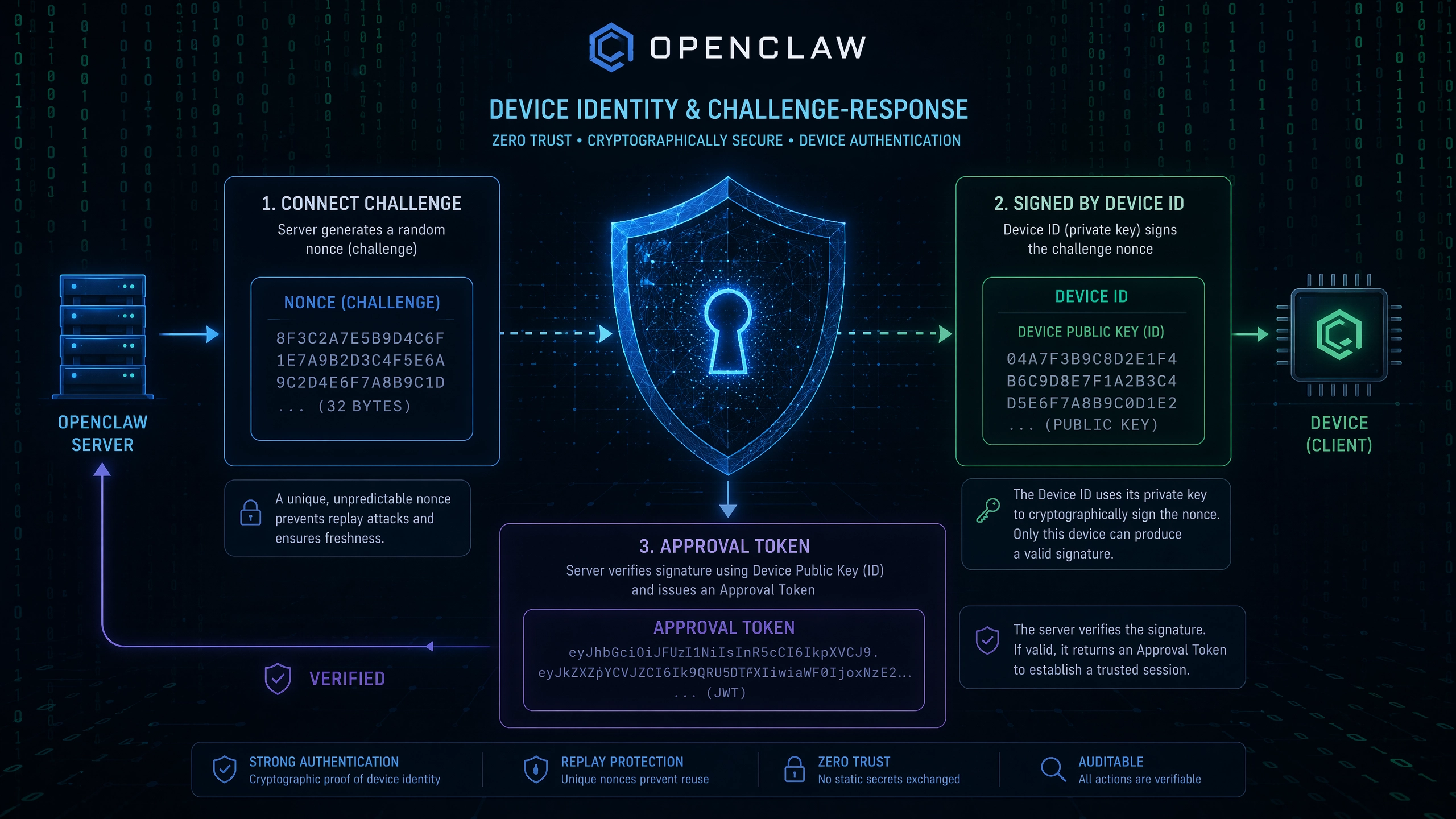
使用 Ollama 部署 Claude 有几个明显优势:
- 不需要复杂的服务器配置
- 支持多种硬件环境
- 命令行操作简单直观
环境配置
安装 Ollama
- 首先访问 Ollama 官网下载对应系统的安装包
- 运行安装程序,按照提示完成安装
- 安装完成后,打开终端输入
ollama --version检查是否安装成功
系统要求
- 至少 8GB 内存(建议 16GB 以上)
- 支持 CUDA 的显卡会大幅提升性能
- 20GB 以上的可用磁盘空间
模型加载
下载 Claude 模型
在终端执行以下命令即可下载最新版本的 Claude 模型:
ollama pull claude这个命令会自动下载模型文件并存储在本地。下载速度取决于你的网络状况。
启动模型服务
下载完成后,用这个命令启动模型:
ollama run claude第一次运行时会进行一些初始化工作,稍等片刻就能看到 Claude 的交互界面了。
性能优化
硬件加速
如果你有 NVIDIA 显卡,可以启用 CUDA 加速:
OLLAMA_CUDA=1 ollama run claude内存优化
对于内存较小的设备,可以限制模型使用的内存:
OLLAMA_MAX_MEMORY=8G ollama run claude批处理大小
调整批处理大小可以影响推理速度:
OLLAMA_BATCH_SIZE=4 ollama run claude避坑指南
常见问题 1:下载中断
如果模型下载中途失败,可以尝试:
ollama rm claude
ollama pull claude
常见问题 2:内存不足
如果遇到内存不足的错误,可以:
- 关闭其他占用内存的程序
- 减小批处理大小
- 使用更小的模型变体
常见问题 3:显卡驱动问题
确保安装了最新的显卡驱动,特别是使用 CUDA 加速时。
代码示例
基础交互
启动交互式对话:
ollama run claudeAPI 调用
可以通过 HTTP 访问 Ollama 的 API:
import requests

response = requests.post(
    "http://localhost:11434/api/generate",
    json={
        "model": "claude",
        "prompt": "你好,请介绍一下你自己"
    }
)

print(response.json())
实际应用
在实际项目中,我发现 Ollama + Claude 组合特别适合:
- 本地开发测试
- 小规模数据处理
- 个人知识管理
总结
经过这段时间的使用,Ollama 确实让 Claude 模型的部署变得非常简单。相比直接使用云服务,本地部署给了我们更多控制权,也保护了数据隐私。
如果你刚开始接触 AI 模型部署,强烈建议从 Ollama 开始尝试。它降低了技术门槛,让我们可以更专注于应用开发本身。
遇到问题时,不妨查阅 Ollama 的官方文档,或者在社区寻求帮助。大多数常见问题都能找到解决方案。
正文完


