
共计 2000 个字符,预计需要花费 5 分钟才能阅读完成。

背景与痛点
在 macOS 上安装 Claude Code CC-Switch 时,开发者常会遇到以下几个问题:
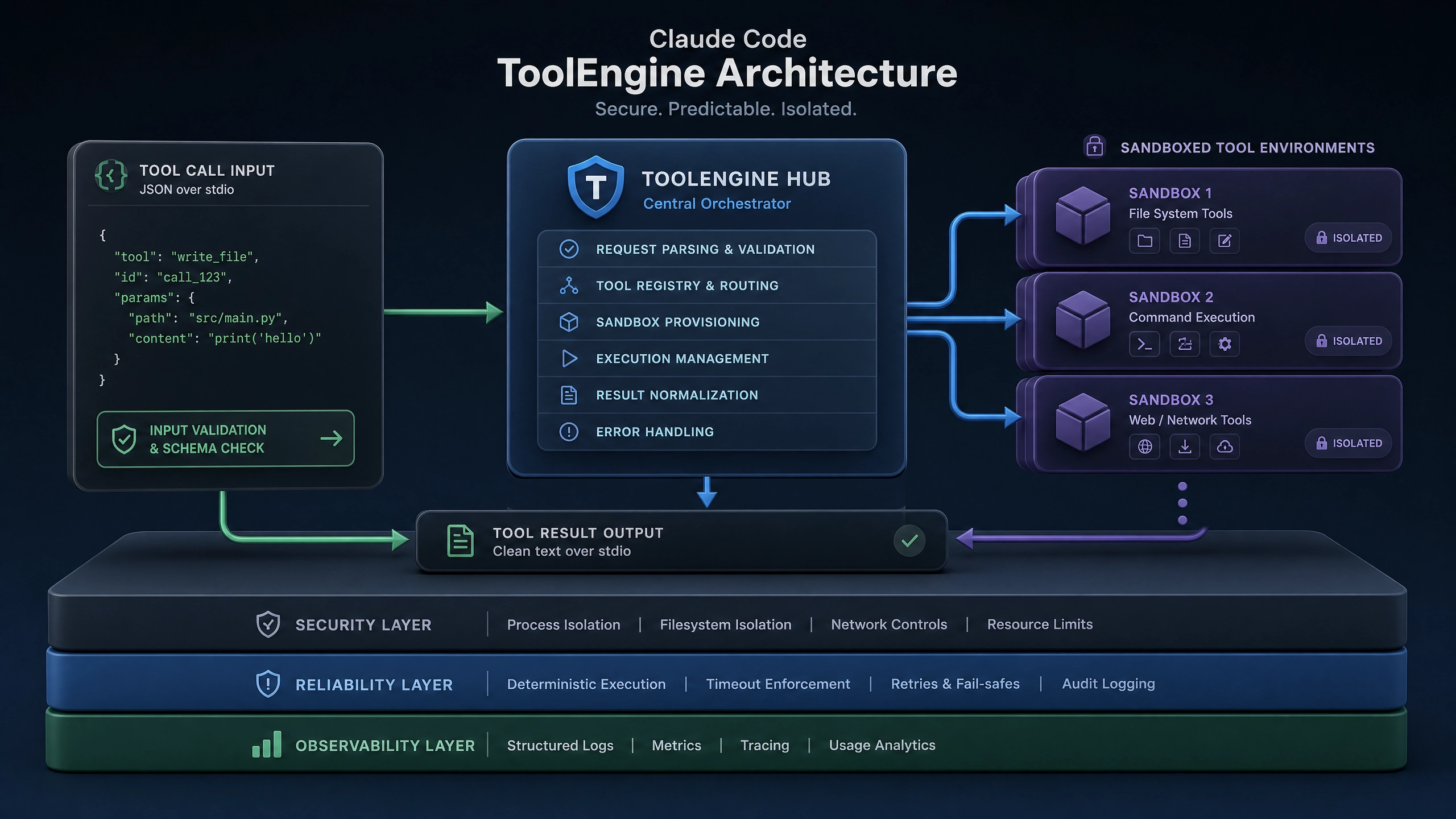
- Homebrew 依赖问题:CC-Switch 依赖的某些库可能与其他软件冲突,导致安装失败。
- 权限管理:macOS 的权限系统较为严格,安装过程中可能需要频繁使用
sudo,容易引发权限混乱。 - Python 版本冲突:CC-Switch 对 Python 版本有特定要求,而 macOS 自带的 Python 版本通常较低,容易导致兼容性问题。
这些问题不仅浪费时间,还可能影响后续开发效率。因此,本文将提供一个完整的解决方案,帮助开发者快速搭建环境。
技术方案对比
在 macOS 上安装 CC-Switch 主要有两种方式:源码编译安装 和包管理器安装。以下是它们的优缺点对比:
- 源码编译安装
- 优点:灵活性高,可以自定义编译选项,适合需要深度定制的开发者。
-
缺点:步骤繁琐,依赖管理复杂,容易出错。
-
包管理器安装(推荐)
- 优点:简单快捷,依赖自动解决,适合大多数开发者。
- 缺点:灵活性较低,某些高级功能可能需要手动配置。
对于大多数开发者来说,包管理器安装是更好的选择。本文将重点介绍通过 Homebrew 安装 CC-Switch 的流程。
分步实现
1. 环境准备
首先,确保你的 macOS 系统已安装以下工具:
-
Xcode 命令行工具:运行以下命令安装:
xcode-select --install -
Homebrew:如果尚未安装,可以通过以下命令安装:
/bin/bash -c "$(curl -fsSL https://raw.githubusercontent.com/Homebrew/install/HEAD/install.sh)"安装完成后,将 Homebrew 添加到环境变量:
echo 'eval"$(/opt/homebrew/bin/brew shellenv)"' >> ~/.zshrc
source ~/.zshrc
2. 安装 CC-Switch
通过 Homebrew 安装 CC-Switch:
brew install claude-code-cc-switch如果需要安装特定版本,可以使用:
brew install claude-code-cc-switch@版本号3. 环境变量配置
安装完成后,需要配置环境变量以确保 CC-Switch 能够正常运行。将以下内容添加到 ~/.zshrc 或 ~/.bashrc 文件中:
export PATH="/opt/homebrew/opt/claude-code-cc-switch/bin:$PATH"
export LD_LIBRARY_PATH="/opt/homebrew/opt/claude-code-cc-switch/lib:$LD_LIBRARY_PATH"
然后执行:
source ~/.zshrc验证与测试
安装完成后,可以通过以下命令验证是否安装成功:
cc-switch --version如果输出版本号,说明安装成功。
以下是一个简单的 Python 示例脚本,展示如何使用 CC-Switch:
import cc_switch

# 初始化 CC-Switch
switch = cc_switch.Switch()

# 设置参数
switch.set_parameter("mode", "debug")

# 执行操作
result = switch.execute("sample_command")
print(result)
生产环境建议
1. 权限管理最佳实践
- 尽量避免使用
sudo安装 CC-Switch,以免引发权限问题。 - 如果需要全局安装,建议使用虚拟环境(如
venv或conda)隔离依赖。
2. 多版本共存解决方案
通过 Homebrew 可以轻松管理多个版本的 CC-Switch:
brew install claude-code-cc-switch@1.0
brew install claude-code-cc-switch@2.0
然后通过 brew link 切换版本。
3. 系统升级时的兼容性处理
- 在升级 macOS 系统前,建议备份当前的 CC-Switch 配置。
- 升级后,重新安装依赖库以确保兼容性。
常见问题排查
- 安装失败:依赖冲突
-
解决方法:运行
brew doctor检查依赖问题,然后根据提示修复。 -
命令未找到
-
解决方法:确认环境变量已正确配置,并重新加载配置文件。
-
Python 版本不兼容
-
解决方法:使用
pyenv或conda管理 Python 版本,确保与 CC-Switch 兼容。 -
权限不足
-
解决方法:避免使用
sudo,改为在用户目录下安装。 -
性能问题
- 解决方法:检查系统资源使用情况,优化 CC-Switch 的配置参数。
延伸阅读与社区资源
- 官方文档:Claude Code CC-Switch Documentation
- GitHub 仓库:Claude Code CC-Switch
- 社区论坛:Claude Code Community
希望这篇指南能帮助你顺利在 macOS 上安装和配置 CC-Switch。如果有任何问题,欢迎在社区中提问!


