
共计 3292 个字符,预计需要花费 9 分钟才能阅读完成。

背景介绍
在快节奏的开发环境中,AI 辅助工具正逐渐成为提升效率的利器。Claude AI 作为新兴的智能助手,不仅能理解复杂的技术问题,还能根据上下文生成高质量的代码建议。与同类工具相比,Claude 在代码理解深度和自然语言交互方面表现突出,特别适合处理涉及业务逻辑的场景。
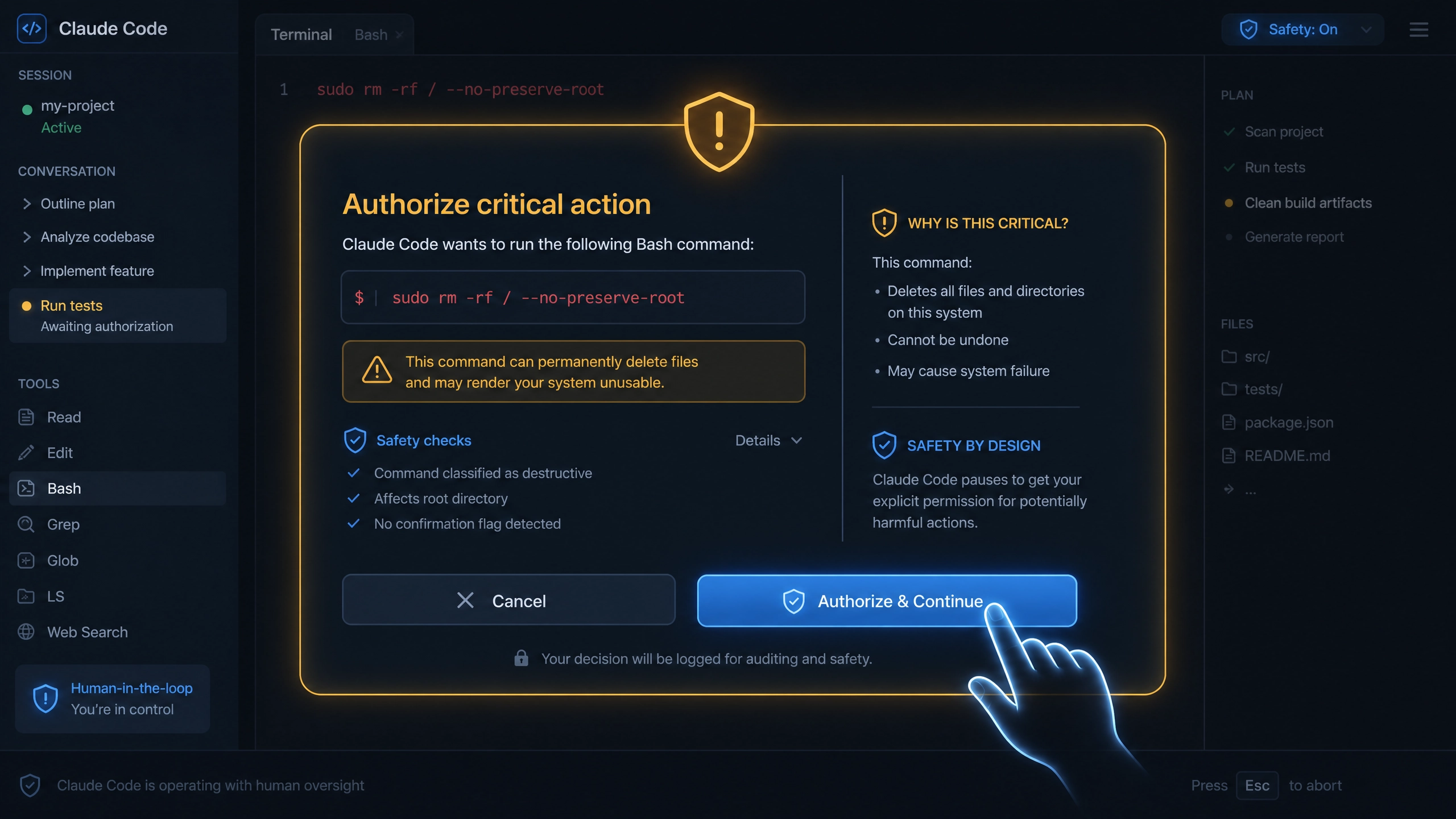
将 Claude 集成到 IDEA 后,开发者可以享受:
- 实时代码补全建议
- 自然语言查询技术问题
- 自动生成单元测试模板
- 代码异味检测与优化建议
环境准备
开始前请确保满足以下条件:
- IntelliJ IDEA 2022.3 及以上版本(社区版 / 旗舰版均可)
- 有效的 Claude API 密钥(可通过 Anthropic 官网申请)
- JDK 11+ 开发环境
- 稳定的网络连接(Claude API 需要访问海外服务器)
获取 API 密钥的步骤:
- 登录 Anthropic 官网开发者控制台
- 创建新应用并选择 ”API Integration” 类型
- 在权限管理中勾选 ”code_completion” 和 ”chat” 权限
- 复制生成的 API Key(形如 sk-ant-xxxxx)
分步实现
插件安装
- 打开 IDEA 进入 File > Settings > Plugins
- 在 Marketplace 搜索 ”Claude AI Assistant”
- 点击 Install 并重启 IDE
验证安装成功:右侧工具栏应出现蓝色鲸鱼图标
API 配置
在项目根目录创建 claude-config.properties 文件:
# Claude API 配置
api.key=your_actual_api_key
api.version=2023-06-01
request.timeout=5000
然后在 IDEA 的 Tools > Claude AI > Settings 中指定配置文件路径。建议将配置文件加入.gitignore 避免密钥泄露。
基础调用示例
创建 ClaudeClient 工具类:
public class ClaudeUtil {
    private static final String API_URL = "https://api.anthropic.com/v1/completions";

    public static String getCodeSuggestion(String prompt) throws IOException {
        // 读取配置文件
        Properties prop = new Properties();
        prop.load(Files.newInputStream(Paths.get("claude-config.properties")));

        // 构建请求体
        String requestBody = String.format("{\"prompt\":\"%s\", \"model\":\"claude-2\", \"max_tokens\":500}",
            URLEncoder.encode(prompt, StandardCharsets.UTF_8));

        // 发送 HTTP 请求
        HttpRequest request = HttpRequest.newBuilder()
                .uri(URI.create(API_URL))
                .header("Content-Type", "application/json")
                .header("x-api-key", prop.getProperty("api.key"))
                .POST(HttpRequest.BodyPublishers.ofString(requestBody))
                .build();

        HttpResponse<String> response = HttpClient.newHttpClient()
                .send(request, HttpResponse.BodyHandlers.ofString());

        return parseResponse(response.body());
    }

    private static String parseResponse(String json) {
        // 简化的 JSON 解析,实际应使用 Jackson/Gson
        return json.split("\\"completion\\":\\"")[1].split("\\"")[0];
    }
}
实现代码补全
- 创建
ClaudeCompletionContributor继承CompletionContributor - 重写
fillCompletionVariants方法:
class ClaudeCompletionContributor : CompletionContributor() {
    init {extend(CompletionType.BASIC, ClaudeCompletionProvider())
    }

    private class ClaudeCompletionProvider : CompletionProvider<CompletionParameters>() {
        override fun addCompletions(
            parameters: CompletionParameters,
            context: ProcessingContext,
            result: CompletionResultSet
        ) {
            val prefix = result.prefixMatcher.prefix
            if (prefix.length > 3) {val suggestions = fetchClaudeSuggestions(prefix, parameters.position)
                suggestions.forEach {result.addElement(it) }
            }
        }

        private fun fetchClaudeSuggestions(
            prefix: String,
            position: PsiElement
        ): List<LookupElement> {
            // 调用 Claude API 并转换返回结果为 LookupElement
            // 实现细节省略...
        }
    }
}
最佳实践
性能优化
- 启用本地缓存:对常见代码模式缓存结果
- 批量处理请求:累积多个补全请求后统一发送
- 设置合理超时:建议 API 调用超时设为 3 - 5 秒
错误处理
建议实现以下重试策略:
- 首次失败:等待 1 秒后重试
- 第二次失败:等待 3 秒后重试
- 第三次失败:降级为本地静态补全
示例代码:
public String getSuggestionWithRetry(String prompt) {
    int retries = 0;
    while (retries < 3) {
        try {return getCodeSuggestion(prompt);
        } catch (Exception e) {Thread.sleep(1000 * (retries + 1));
            retries++;
        }
    }
    return getLocalFallbackSuggestion(prompt);
}
安全注意事项
- API 密钥必须加密存储
- 禁用调试日志中的请求体输出
- 定期轮换 API 密钥
- 设置用量告警(Claude API 按 token 计费)
常见问题
Q: 插件安装后无法看到 Claude 图标?
A: 检查 IDEA 版本兼容性,或尝试:
- File > Invalidate Caches
- 重新安装插件
Q: API 返回 403 错误?
A: 通常是密钥问题:
- 确认密钥未过期
- 检查网络代理设置
- 验证账号是否有足够配额
Q: 补全建议不准确?
A: 尝试:
- 在 prompt 中添加更多上下文
- 指定编程语言类型
- 调整 temperature 参数(0.3-0.7 较适合代码场景)
进阶方向
- 自定义领域模型:基于业务代码微调 Claude
- 集成测试生成:根据方法签名自动生成测试用例
- 代码审查助手:识别潜在 bug 和安全漏洞
- 文档自动生成:从代码提取注释生成 API 文档
实践任务
- 实现一个可以解析 Claude 流式响应的版本
- 为插件添加用户个性化设置界面
- 开发支持多轮对话的代码审查功能
思考题
- 如何平衡本地补全和 AI 补全的响应速度?
- 在大规模团队中如何管理共享的 API 配额?
- 敏感代码片段应该如何过滤避免发送到 AI 服务?
通过本教程,你应该已经掌握了在 IDEA 中集成 Claude 的核心方法。实际使用中建议先从小的代码片段开始,逐步适应 AI 辅助的工作流。遇到问题时不妨多尝试不同的 prompt 表述,往往能获得更好的建议效果。
正文完


