
共计 1311 个字符,预计需要花费 4 分钟才能阅读完成。

背景与痛点
在开发过程中,集成 ChatGPT 功能到谷歌浏览器插件中可以极大提升效率。然而,许多开发者在实际操作中会遇到以下常见问题:
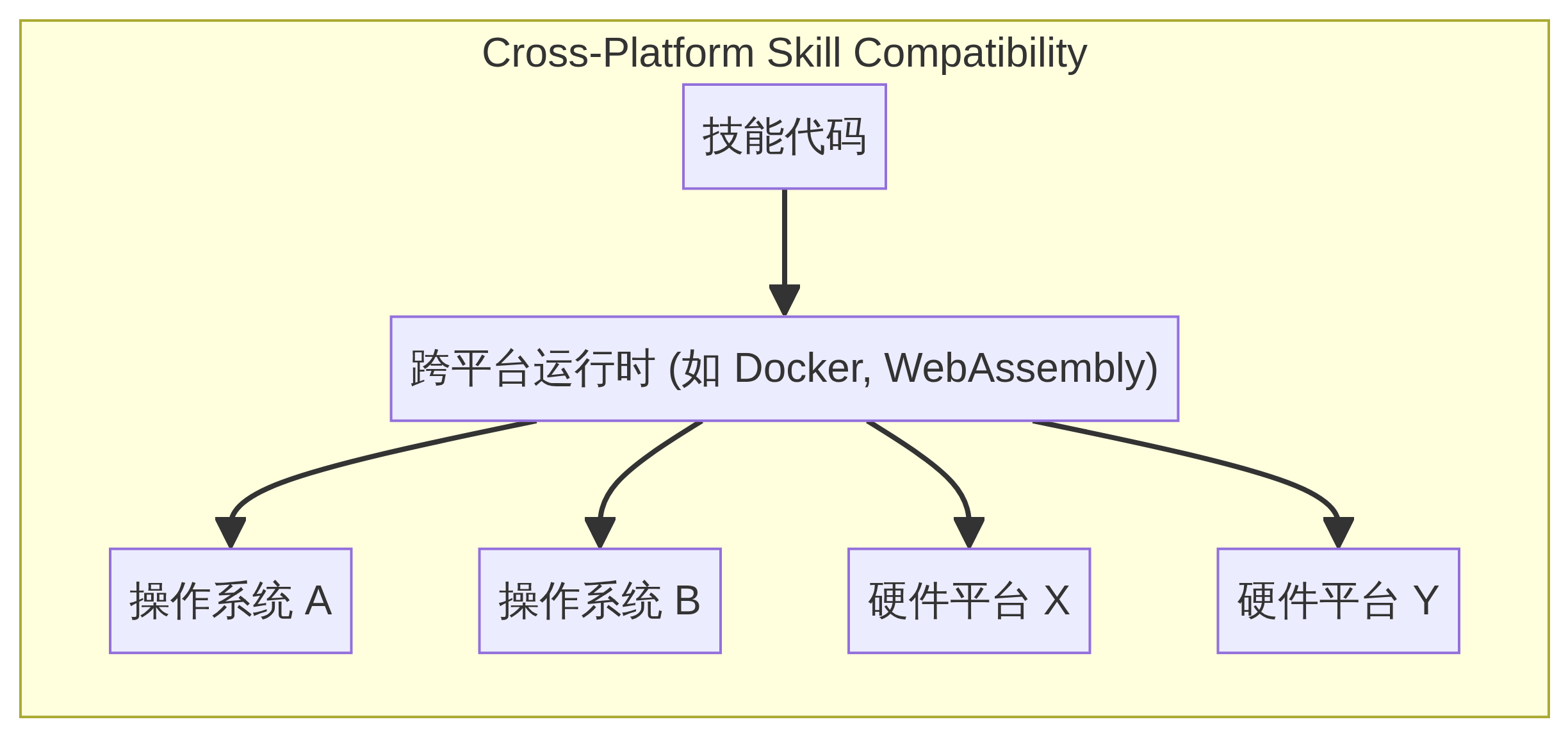
- 兼容性问题:不同版本的 Chrome 浏览器对插件 API 的支持程度不同
- 权限配置复杂:manifest.json 文件的权限声明容易遗漏关键项
- 性能瓶颈:插件可能影响浏览器整体性能
- 安全风险:不当的权限设置可能导致敏感数据泄露
技术选型对比
安装 ChatGPT 插件主要有两种方式,各有优缺点:
- Chrome 应用商店安装
- 优点:一键安装、自动更新、经过 Google 审核更安全
-
缺点:审核周期长、功能受限
-
手动安装开发者模式
- 优点:可定制性强、即时生效、适合开发调试
- 缺点:需要手动更新、每次启动浏览器需重新加载
核心实现细节
基础安装步骤
- 下载插件压缩包或克隆仓库
- 解压到本地目录
- 在 Chrome 地址栏输入
chrome://extensions/ - 开启右上角 ” 开发者模式 ”
- 点击 ” 加载已解压的扩展程序 ” 选择插件目录
manifest.json 配置示例
{
  "manifest_version": 3,
  "name": "ChatGPT 助手",
  "version": "1.0",
  "description": "集成 ChatGPT 功能的浏览器扩展",
  "permissions": [
    "storage",
    "activeTab",
    "scripting"
  ],
  "action": {
    "default_popup": "popup.html",
    "default_icon": "icon.png"
  },
  "background": {"service_worker": "background.js"}
}
关键配置说明:
manifest_version:必须为 3(Chrome 最新标准)permissions:声明插件需要的 API 权限action:定义浏览器工具栏按钮的行为background:指定后台服务脚本
性能与安全性考量
性能优化建议
- 避免在 content script 中执行耗时操作
- 使用
chrome.storage代替localStorage进行数据存储 - 合理使用
setTimeout拆分 CPU 密集型任务
安全配置要点
- 最小化权限声明原则
- CSP(内容安全策略)设置示例:
"content_security_policy": {"extension_pages": "script-src'self'; object-src'self'"} - 对所有用户输入进行消毒处理
避坑指南
常见错误及解决方案
- 插件无法加载
- 检查 manifest.json 是否在根目录
-
确认文件路径没有中文或特殊字符
-
API 调用失败
- 检查
permissions是否声明了所需权限 -
确认使用的是 Manifest V3 兼容 API
-
性能卡顿
- 使用 Chrome 任务管理器监控插件资源占用
- 优化 DOM 操作,避免频繁重绘
结语
通过本文的指导,你应该已经掌握了在 Chrome 浏览器中安装和配置 ChatGPT 插件的完整流程。建议先从开发者模式开始尝试,熟悉后再考虑发布到应用商店。在实践过程中,持续关注插件的性能和安全性表现,根据实际需求不断优化。
下一步,你可以尝试:
– 将插件与你的工作流深度集成
– 探索 ChatGPT API 的更高级用法
– 考虑与其他浏览器扩展的联动可能
正文完


