
共计 3156 个字符,预计需要花费 8 分钟才能阅读完成。

Cursor 编辑器与 Skill 功能简介
Cursor 是一款专为开发者设计的智能代码编辑器,其核心优势在于深度集成了 AI 辅助编程能力。Skill 功能作为其特色模块,允许开发者将重复性操作封装成可复用的自动化工具链,相当于为编辑器安装 ” 技能插件 ”。
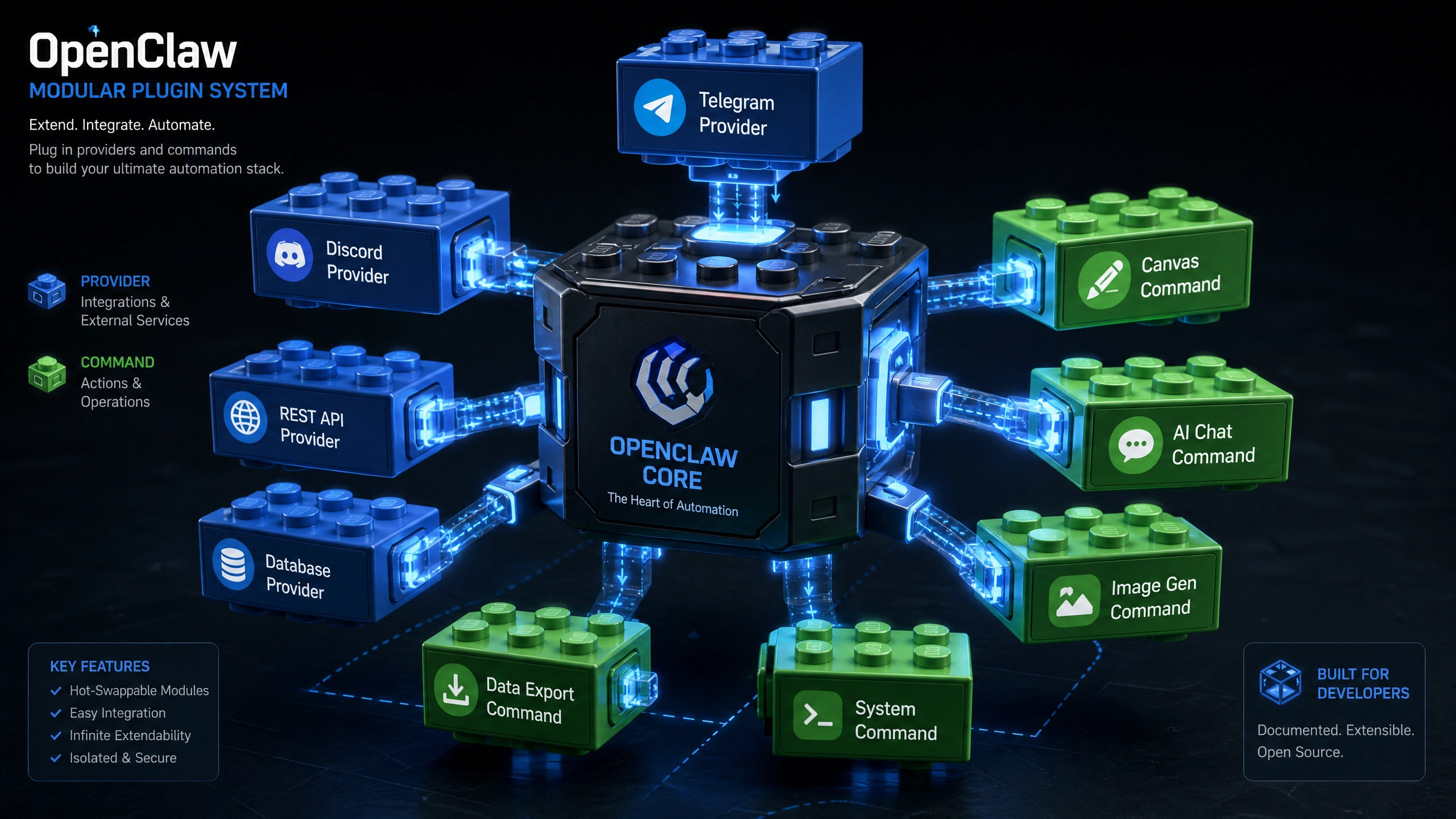
通过 Skill 功能,开发者可以:
- 将高频操作(如代码模板生成、格式转换)固化为一键触发
- 连接外部工具链(如 ESLint、Prettier)形成自动化流程
- 自定义智能代码补全规则,匹配团队编码规范
开发者常见低效场景分析
在代码评审中,我们发现开发者常陷入这些效率陷阱:
- 模板代码手工复制:每次新建组件都需要复制相似的文件结构
- 重复格式调整:在 JSON/YAML 等配置文件中反复进行缩进修正
- 工具链切换开销:需要在终端、浏览器、编辑器之间来回切换执行 lint、format 等操作
- 团队规范记忆成本:新人需要反复查阅文档才能遵循命名规范等约定
这些场景正是 Skill 功能的最佳用武之地。下面通过具体案例演示解决方案。
自定义 Skill 实战:React 组件生成器
1. 创建基础 Skill 框架
通过 Cmd+Shift+P 打开命令面板,输入 ”Create New Skill”,选择 TypeScript 模板。系统会生成以下目录结构:
my-react-skill/
├── package.json    # Skill 元数据
├── src/
│   ├── index.ts    # 主逻辑入口
│   └── types.ts    # 类型定义
└── snippets/       # 代码片段仓库
2. 配置组件模板
在 snippets 目录创建component.tsx.template:
// @description React Function Component Template
import React from 'react';

interface {{ComponentName}}Props {// Props 定义}

export const {{ComponentName}} = (props: {{ComponentName}}Props) => {
  return (<div className="{{componentName}}-container">
      {/* 组件内容 */}
    </div>
  );
};
3. 实现动态生成逻辑
修改 src/index.ts 核心逻辑:
import * as vscode from 'vscode';
import {readFileSync} from 'fs';
import {join} from 'path';

export function activate(context: vscode.ExtensionContext) {
  // 注册命令
  const disposable = vscode.commands.registerCommand(
    'extension.createReactComponent',
    async () => {
      // 1. 获取用户输入
      const componentName = await vscode.window.showInputBox({prompt: 'Enter component name (PascalCase)',
        validateInput: value =>
          !/^[A-Z][a-zA-Z0-9]*$/.test(value)
            ? '请使用 PascalCase 命名'
            : null
      });

      if (!componentName) return;

      // 2. 读取模板文件
      const templatePath = join(
        context.extensionPath,
        'snippets/component.tsx.template'
      );
      let template = readFileSync(templatePath, 'utf-8');

      // 3. 变量替换
      template = template
        .replace(/\{\{ComponentName\}\}/g, componentName)
        .replace(/\{\{componentName\}\}/g,
          componentName[0].toLowerCase() + componentName.slice(1));

      // 4. 创建新文件
      const wsPath = vscode.workspace.workspaceFolders?.[0].uri.fsPath;
      if (!wsPath) return;

      const filePath = join(wsPath, 'src', 'components',
        `${componentName}.tsx`);

      await vscode.workspace.fs.writeFile(vscode.Uri.file(filePath),
        Buffer.from(template)
      );

      vscode.window.showInformationMessage(` 组件 ${componentName} 创建成功!`);
    }
  );

  context.subscriptions.push(disposable);
}
4. 调试与发布
使用内置调试器(F5 启动)测试功能后,通过命令面板执行 ”Package Skill” 生成 .cursor-skill 文件,即可分发给团队成员使用。
高级技巧与优化方案
性能优化建议
- 延迟加载 :对于复杂 Skill,将非核心功能移到
onDemand函数中
// package.json 中添加
"activationEvents": ["onCommand:extension.mainFeature"]

// 其他功能按需加载
vscode.commands.registerCommand('extension.extraFeature', () => {import('./heavyModule').then(module => module.run());
});- 缓存策略:对模板文件使用内存缓存
let templateCache: string | null = null;

function getTemplate(context: vscode.ExtensionContext) {if (templateCache) return templateCache;

  const path = join(context.extensionPath, 'snippets/template.txt');
  templateCache = readFileSync(path, 'utf-8');
  return templateCache;
}
常见问题解决
Q1:Skill 在团队中如何同步更新?
- 将.cursor-skill 文件纳入版本控制
- 在 package.json 中配置版本号,通过 vscode.extensions.onDidChange 事件提示更新
Q2:如何调试异步操作?
// 使用 outputChannel 输出日志
const logChannel = vscode.window.createOutputChannel('MySkill Debug');

async function complexOperation() {logChannel.appendLine('开始执行复杂操作');
  try {await someAsyncWork();
    logChannel.appendLine('操作成功');
  } catch (err) {logChannel.appendLine(` 错误: ${err}`);
  }
}
从 Demo 到生产
建议按照以下路径逐步应用:
- 从单个高频场景开始(如接口类型生成)
- 收集团队反馈,迭代 Skill 功能
- 建立 Skill 仓库,形成内部生态
- 与 CI/CD 流程集成(如自动生成变更日志)
通过将日常开发中的模式识别和经验沉淀为 Skill,每个团队都可以构建自己的效率增强体系。尝试将本周遇到的重复性编码任务转化为 Skill,您会立即感受到生产率的提升。
正文完


