
共计 1332 个字符,预计需要花费 4 分钟才能阅读完成。

核心概念
在 CLion 中,函数调用关系(Call Hierarchy)和函数列表(Structure View)是代码导航和理解的利器。
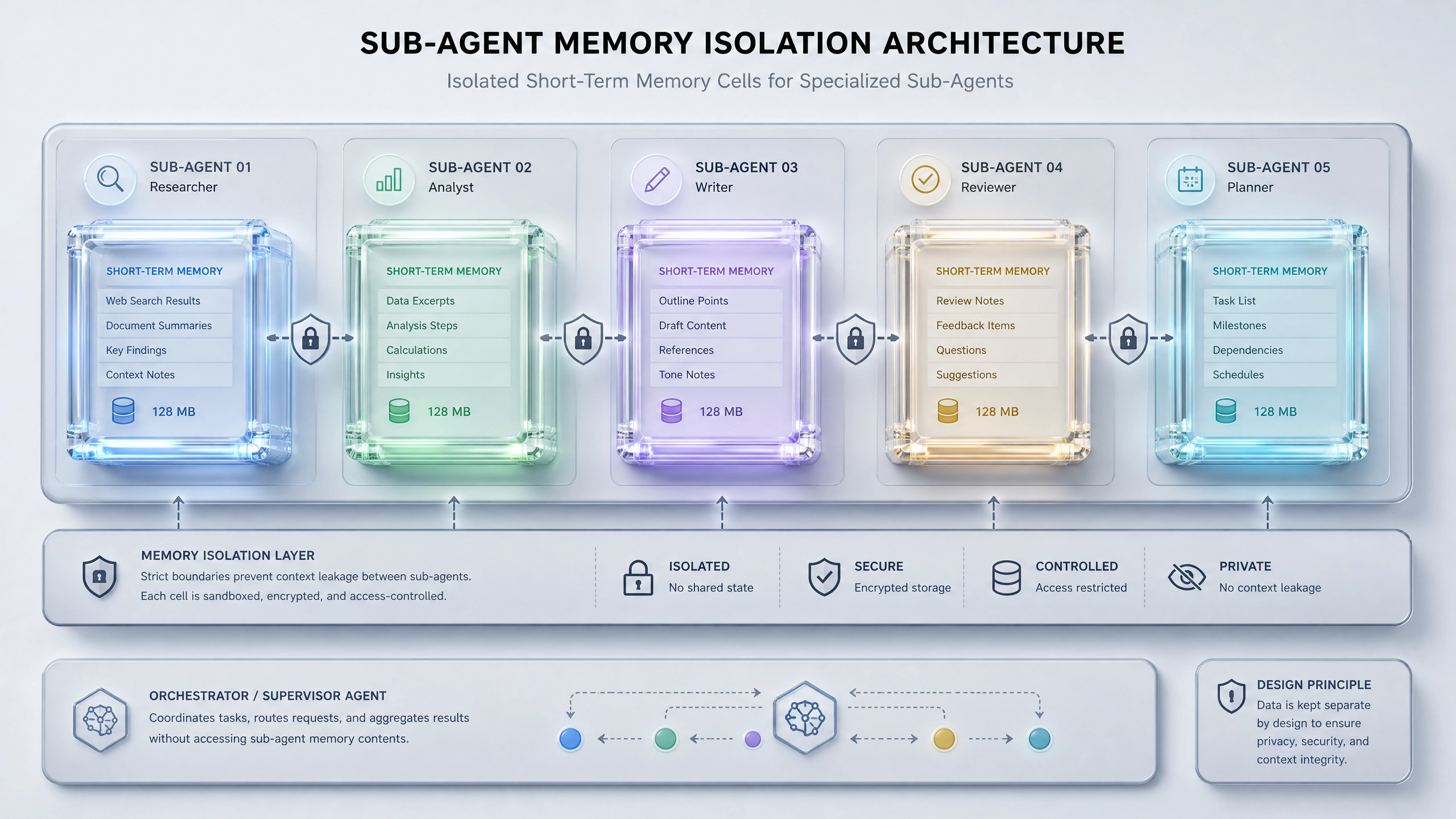
- 函数调用关系:展示一个函数被哪些其他函数调用(Callers),或者它调用了哪些函数(Callees)。这在追踪代码执行流程、理解依赖关系时非常有用。
- 函数列表:显示当前文件中定义的所有函数、类、变量等结构,让你快速概览文件内容。
痛点分析
新手在大型项目中常遇到:
- 面对陌生代码库,不知从何入手理解函数调用链
- 在多层嵌套调用中迷失方向,找不到函数定义或调用位置
- 需要反复跳转文件查看函数定义,效率低下
技术方案
1. 使用 Call Hierarchy 查看函数调用关系
- 将光标放在目标函数名上
- 右键选择 “Call Hierarchy” 或使用快捷键
Ctrl+Alt+H(Windows/Linux)/Cmd+Alt+H(Mac) - 在弹出窗口中,可以选择查看 “Callers”(谁调用了这个函数)或 “Callees”(这个函数调用了谁)
2. 利用 Structure 视图浏览文件函数列表
- 打开目标文件
- 通过菜单栏 “View” -> “Tool Windows” -> “Structure” 或使用快捷键
Alt+7(Windows/Linux)/Cmd+7(Mac) - 在 Structure 面板中可以看到文件的所有函数、类和成员列表
3. 快捷键和右键菜单操作技巧
Ctrl+B/Cmd+B:快速跳转到函数定义Ctrl+Alt+ 左键点击:同样可以查看调用关系- 右键菜单中的 “Find Usages” 可以查找函数的所有引用位置
操作示例
假设我们有一个简单的 C ++ 项目:
// main.cpp
void helper() {// ...}

void foo() {helper();
}

void bar() {foo();
}

int main() {bar();
    return 0;
}
查看 foo() 函数的调用关系:
- 将光标放在
foo上 - 按
Ctrl+Alt+H打开 Call Hierarchy - 可以看到
bar()调用了foo(),而foo()又调用了helper()
高级技巧
过滤无关调用
在 Call Hierarchy 窗口中,可以:
- 右键排除特定调用路径
- 使用工具栏的过滤按钮按名称筛选
自定义视图布局
- 拖动 Structure 窗口可以调整位置
- 右键 Structure 列表可以选择显示哪些元素(如只显示函数)
与 Find Usages 的配合使用
- 先用
Alt+F7查找函数使用位置 - 然后在结果中右键选择 ”Show Call Hierarchy” 查看具体调用关系
避坑指南
常见问题及解决方案:
-
问题:Call Hierarchy 窗口显示不全
解决:检查是否启用了正确的分析范围(整个项目或特定模块) -
问题:Structure 视图不显示函数
解决:确保文件类型被正确识别(如.cpp 而不是.txt) -
问题:快捷键不起作用
解决:检查是否有其他软件冲突,或重置 CLion 快捷键设置
总结与思考
掌握这些技巧后,你可以:
- 快速理清复杂项目的调用关系
- 高效浏览大型文件结构
- 减少不必要的代码跳转
思考题:
1. 在你当前的项目中,尝试找出一个核心函数,查看它的完整调用链
2. 比较 Call Hierarchy 和 Find Usages 的区别,分别在什么场景下使用更合适?
3. 如何利用这些功能来评估修改一个函数可能带来的影响范围?
正文完


