
共计 1258 个字符,预计需要花费 4 分钟才能阅读完成。

Claude IDE 基本概念
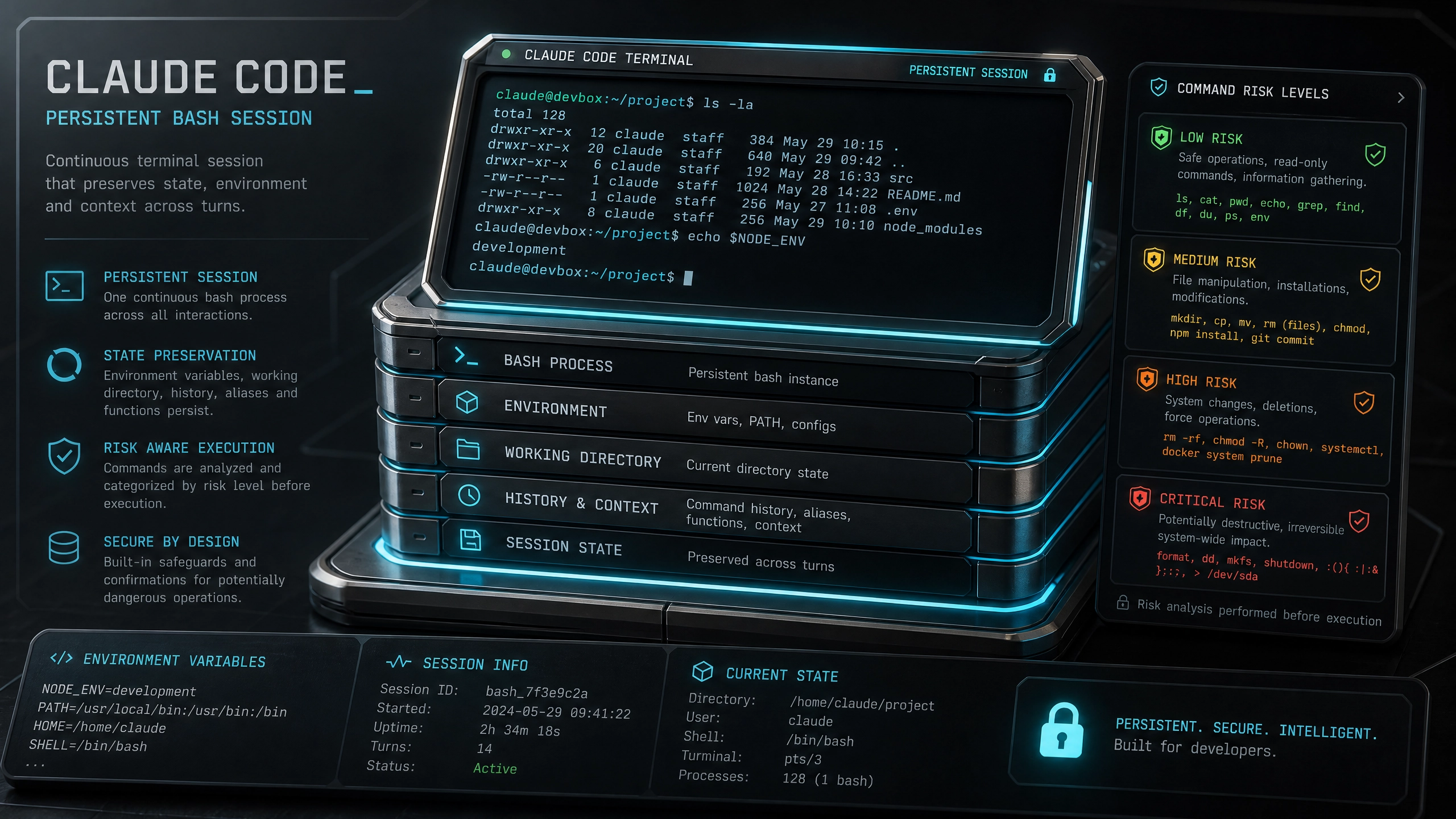
Claude IDE 是一个专为 AI 开发优化的集成开发环境,主要特点包括:
- 内置主流 AI 框架支持(TensorFlow/PyTorch 等)
- 交互式 Notebook 开发体验
- 可视化模型训练监控
- 代码智能补全和调试工具
环境配置
系统要求
- 操作系统:Ubuntu 18.04+/Windows 10/macOS 10.15+
- 内存:建议 8GB 以上
- 存储空间:至少 10GB 可用空间
安装步骤
- 下载安装包(以 Ubuntu 为例):
wget https://claude-ide.com/download/linux/claude-ide-latest.deb
sudo apt install ./claude-ide-latest.deb- 安装 Python 依赖:
pip install numpy pandas matplotlib tensorflow- 验证安装:
claude-ide --version创建第一个项目
- 启动 IDE 后选择 ”New Project”
- 选择 ”AI Template” 项目类型
- 配置项目路径和 Python 环境
- 点击 ”Create” 完成
项目目录结构说明:
project-name/
├── data/          # 数据集目录
├── models/        # 模型保存目录
├── src/           # 源代码目录
│   ├── train.py   # 训练脚本
│   └── utils.py   # 工具函数
└── README.md
基础功能演示
代码编辑
Claude IDE 提供智能代码补全功能,输入时按 Tab 键触发。例如:
import tensorflow as tf
model = tf.keras.Sequential([tf.keras.layers.Dense(64, activation='relu'),
    # 输入时 IDE 会自动提示可用参数
])
运行程序
- 右键点击编辑器选择 ”Run”
- 或使用快捷键
Ctrl+Shift+R - 输出显示在底部终端窗口
调试功能
- 设置断点:点击行号左侧
- 启动调试:
F5 - 查看变量:调试面板中检查
常见问题解决
环境配置错误
症状:ImportError: No module named 'tensorflow'
解决方案:
- 确认 Python 环境正确
- 重新安装依赖:
pip install -r requirements.txt运行异常
症状:CUDA out of memory
解决方案:
- 减小 batch size
- 检查 GPU 驱动版本
- 添加内存清理代码:
tf.keras.backend.clear_session()最佳实践
项目组织建议
- 保持
data/和models/目录分离 - 使用
requirements.txt管理依赖 - 重要的实验参数记录在
experiments/目录
实用快捷键
Ctrl+Space: 强制触发代码补全Alt+Enter: 快速修复提示Ctrl+Shift+F: 全局搜索
总结
通过本文,你应该已经完成了:
1. Claude IDE 的基本环境配置
2. 第一个 AI 项目的创建
3. 基础功能的熟悉和使用
4. 常见问题的排查方法
建议下一步:
– 尝试官方示例项目
– 阅读文档中的 API 参考
– 加入社区讨论组获取支持
Happy coding with Claude IDE!
正文完


