
共计 1563 个字符,预计需要花费 4 分钟才能阅读完成。

为什么选择 Claude Desktop
Claude Desktop 是 Anthropic 官方推出的本地化客户端,相比网页版具有三大优势:
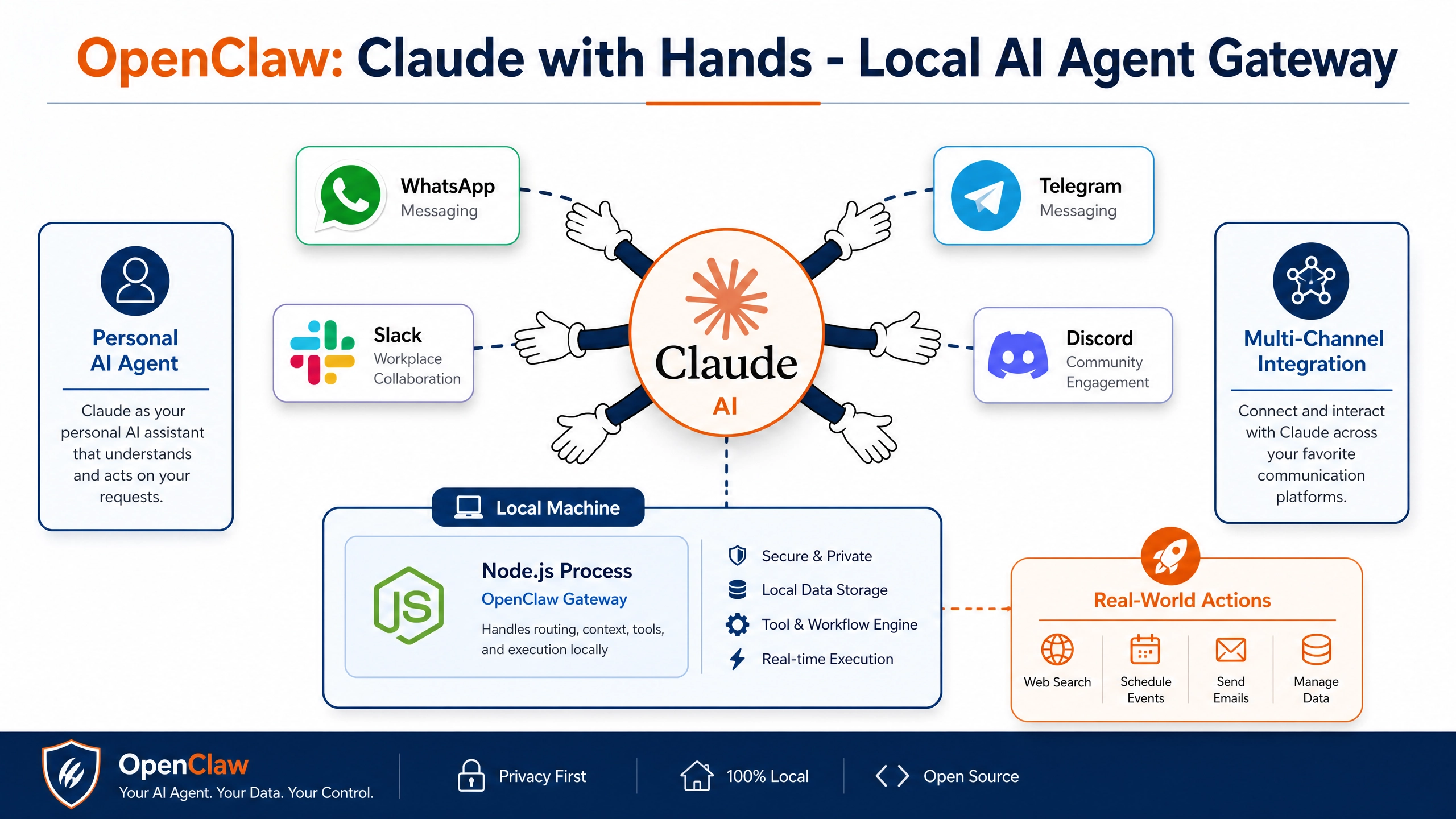
- 低延迟响应 :绕过浏览器中间层,直接与 API 端点通信
- CLI 集成 :支持通过命令行调用核心功能,方便嵌入自动化流程
- 数据本地化 :敏感对话历史默认存储在用户目录,避免云端留存
安装前痛点预警
1. 网络下载问题
国内直连下载常出现以下现象:
- 安装包下载进度卡在 99%
- 证书验证失败导致中断
- 镜像源返回 403 Forbidden
2. 依赖项冲突
典型报错示例:
ERROR: Failed requirement 'libssl1.1 >=1.1.1' (current version: 1.1.0f)3. 权限问题
表现为服务启动时报错:
[ERROR] Permission denied: /usr/local/share/claude/config.ini分平台安装指南
Windows 用户
- 使用 PowerShell 下载(建议代理环境):
# 带重试逻辑的下载命令
$retryCount = 3
$url = 'https://claude-desktop-win/latest.exe'
do {
    try {
        Invoke-WebRequest -Uri $url -OutFile claude_install.exe -TimeoutSec 30
        break
    } catch {
        $retryCount--
        if ($retryCount -eq 0) {throw}
        Start-Sleep -Seconds 5
    }
} while ($true)- 安装后配置环境变量:
:: 添加到系统 PATH
setx PATH "%PATH%;C:\Program Files\Claude Desktop\bin"
macOS 用户
# 使用 Homebrew 安装(推荐)brew tap anthropic/tools
brew install claude-desktop

# 验证依赖项
openssl version  # 需要 >=1.1.1
关键配置步骤
代理设置
# Linux/macOS 临时代理
export https_proxy=http://127.0.0.1:7890 http_proxy=http://127.0.0.1:7890

# Windows 永久代理
netsh winhttp set proxy 127.0.0.1:7890
重要提示:如果使用企业网络,可能需要额外配置代理白名单
环境变量验证
# 所有平台通用验证方法
claude check-env
正常应输出:
[OK] SSL library: OpenSSL 1.1.1k
[OK] API endpoint: https://api.anthropic.com
高频踩坑解决方案
杀毒软件误报
将以下目录加入白名单:
C:\Program Files\Claude Desktop\bin\claude.exe~/.claude/cache/
中文路径问题
如果用户目录包含中文,需修改配置文件路径:
# 修改 ~/.claude/config.ini
[storage]
path = /opt/claude/data  # 改为纯英文路径
证书时间异常
当出现 CERTIFICATE_VERIFY_FAILED 时:
# Linux/macOS 同步时间
sudo ntpdate pool.ntp.org

# Windows 同步
w32tm /resync
安装验证与进阶
执行版本检查:
claude --version
# 预期输出示例: claude-desktop 1.2.3 (build 20230315)
建议后续学习:
- 通过
claude config --help了解个性化配置 - 查阅官方文档配置 CLI 自动化任务
- 使用
claude api-key管理多账户凭证
经过以上步骤,你应该已经建立了稳定的本地开发环境。如果在使用过程中遇到新的问题,建议查看 ~/.claude/logs/ 下的错误日志进行分析。
正文完


