
共计 1132 个字符,预计需要花费 3 分钟才能阅读完成。

背景介绍
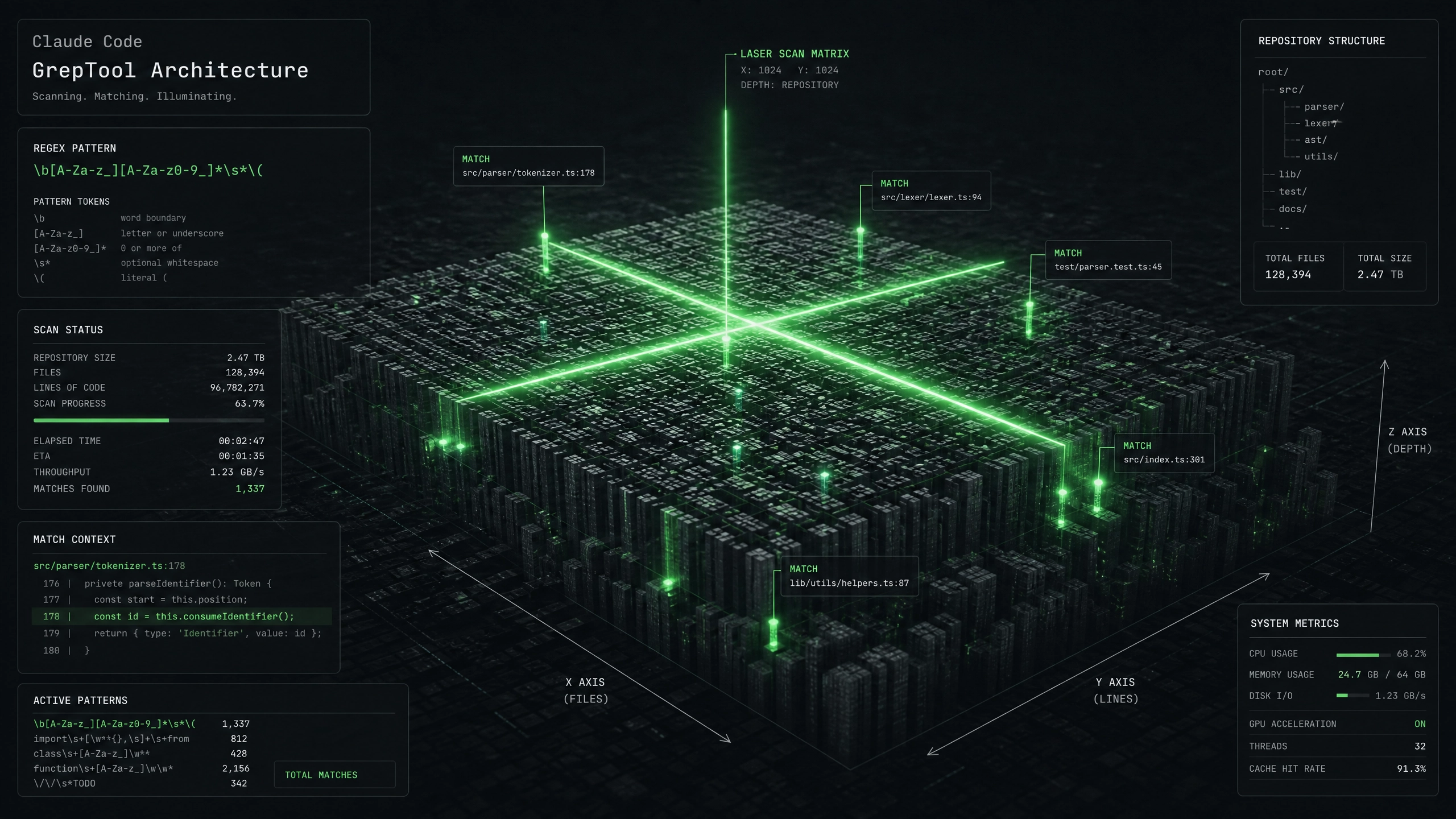
Claude Code Terminal 是一个现代化的开发终端工具,它通过智能化命令补全、上下文感知和集成化开发环境,显著提升了开发效率。与传统终端相比,它具有以下优势:
- 智能提示:基于当前工作目录和上下文提供精准命令建议
- 项目感知:自动识别项目类型并提供相关工具链支持
- 多语言支持:Python、JavaScript、Go 等主流语言的专用工具包
环境配置
Windows 系统
- 访问官网下载安装包
- 双击运行安装程序
- 勾选 ”Add to PATH” 选项
- 完成安装后重启终端
macOS 系统
# 使用 Homebrew 安装
brew install claude-terminal

# 验证安装
claude --version
Linux 系统
# Ubuntu/Debian
curl -sSL https://install.claude.com | bash

# CentOS/RHEL
curl -sSL https://install.claude.com | bash
核心功能演示
基础命令操作
# 创建一个新项目
claude new project my_app --template=python

# 进入项目目录
cd my_app

# 启动开发服务器
claude serve
项目结构管理
# 查看项目结构
tree

# 典型输出
.
├── README.md
├── src
│   └── main.py
└── tests
    └── test_main.py
调试技巧
# 在代码中插入调试点
import pdb; pdb.set_trace()

# 运行调试模式
claude debug main.py
常见问题解决方案
- 命令未找到错误
-
解决方案:确保 PATH 配置正确,或重新安装
-
项目模板加载失败
-
解决方案:检查网络连接,或使用本地模板
-
依赖冲突
-
解决方案:使用虚拟环境隔离依赖
-
终端响应缓慢
- 解决方案:禁用不必要的插件,清理缓存
最佳实践
工作流优化
- 使用
claude watch命令自动重载更改 - 配置项目特定的命令别名
- 集成版本控制工具(Git)
性能调优
# 限制内存使用
claude serve --memory-limit=512

# 启用多核处理
claude serve --workers=4
互动实践任务
尝试完成以下任务:
- 创建一个 Python 项目
- 添加一个简单的 HTTP 接口
- 使用调试模式测试接口
示例解决方案:
# main.py
from flask import Flask
app = Flask(__name__)

@app.route('/')
def hello():
    return "Hello, Claude!"

if __name__ == '__main__':
    app.run()
运行命令:
claude debug main.py通过这篇指南,你应该已经掌握了 Claude Code Terminal 的基础用法。建议从简单项目开始实践,逐步探索更多高级功能。
正文完


