
共计 1853 个字符,预计需要花费 5 分钟才能阅读完成。

背景痛点
Claude Code 作为一款强大的 AI 代码助手,主要应用于智能补全、代码审查和自动化重构等场景。对于新手来说,安装过程往往会遇到以下三类典型问题:
- Python 版本冲突:Claude Code 需要 Python 3.7+ 环境,但很多系统默认安装的是 Python 2.7 或低版本 Python 3
- API 密钥配置错误:未正确设置环境变量或密钥格式错误导致验证失败
- 依赖库冲突:与现有 Python 环境中的库版本不兼容,特别是 tensorflow/pytorch 等大型库
技术方案
多平台安装流程
Linux/macOS
-
首先检查 Python 版本:
python3 --version如果不是 3.7+,建议使用 pyenv 管理多版本 Python
-
创建虚拟环境(强烈推荐):
python3 -m venv claude_env source claude_env/bin/activate -
安装 Claude Code:
pip install --upgrade pip setuptools wheel
pip install claude-code --no-cache-dir
Windows
-
使用 PowerShell 检查 Python 版本:
python --version -
创建虚拟环境:
python -m venv claude_env .\claude_env\Scripts\activate -
安装命令与 Linux 相同,但建议添加
--user参数:pip install claude-code --user
关键配置参数
--no-cache-dir:避免使用缓存,确保安装最新版本--ignore-installed:强制覆盖现有安装(慎用)-v:显示详细安装日志,便于排查问题
验证安装
创建测试脚本test_claude.py:
import claude_code

try:
    # 初始化客户端
    client = claude_code.Client(api_key='your_api_key')

    # 简单测试代码补全功能
    response = client.complete_code(prefix="def factorial(n):",
        suffix=""
    )
    print("安装成功!补全结果:", response)

except ImportError as e:
    print("⚠️ 导入失败,请检查安装:", e)
except Exception as e:
    print("⚠️ 运行时错误:", e)
避坑指南
以下是 5 个最常见的问题及解决方案:
- Permission Denied 错误
- 原因:未使用 sudo 或虚拟环境
-
解决:添加
--user参数或使用虚拟环境 -
SSL 证书验证失败
- 原因:网络环境限制
-
解决:临时禁用验证(不安全)或更新证书:
pip install --trusted-host pypi.org --trusted-host files.pythonhosted.org claude-code -
API 密钥失效
- 原因:密钥过期或格式错误
-
解决:检查密钥是否包含特殊字符,建议通过环境变量设置:
export CLAUDE_API_KEY='your_key' -
依赖冲突
- 原因:与其他库版本不兼容
-
解决:使用虚拟环境或尝试:
pip install --force-reinstall claude-code -
防火墙拦截
- 原因:公司 / 学校网络限制
- 解决:尝试更换网络或联系 IT 部门开放端口
生产级建议
Docker 部署
FROM python:3.9-slim

WORKDIR /app
COPY requirements.txt .

RUN pip install --no-cache-dir -r requirements.txt

# 安全建议:使用非 root 用户
RUN useradd -m claude_user
USER claude_user

ENV CLAUDE_API_KEY='your_key'
CMD ["python", "your_script.py"]
权限管理最佳实践
- 永远不要在代码中硬编码 API 密钥
- 使用密钥管理系统(如 AWS KMS)或环境变量
- 为不同环境(开发 / 测试 / 生产)设置独立密钥
- 定期轮换密钥(建议每月一次)
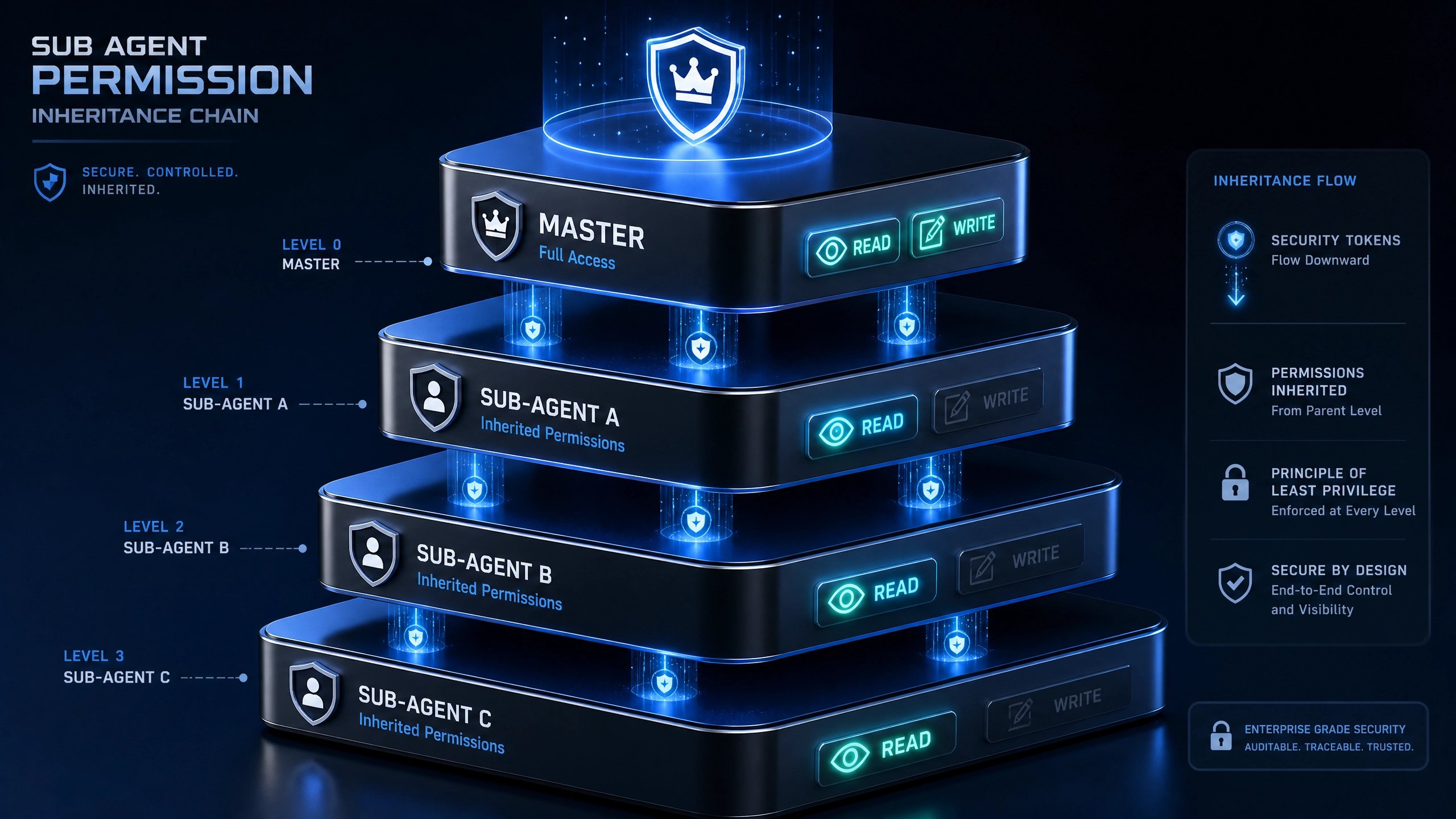
- 使用最小权限原则配置密钥权限
延伸思考
- 如何结合 CI/CD 实现自动化部署和测试?
- 在团队开发中,如何统一管理不同成员的开发环境?
- 当遇到复杂依赖冲突时,除了虚拟环境还有什么解决方案?
结语
通过本文的步骤,你应该已经成功安装并验证了 Claude Code 的运行。记住,良好的环境隔离习惯和规范的密钥管理,是保证开发效率和安全性的基础。遇到问题时,先检查版本和依赖关系,大多数安装问题都能迎刃而解。
正文完


