
共计 2352 个字符,预计需要花费 6 分钟才能阅读完成。

背景介绍
Claude 是 Anthropic 公司开发的大型语言模型,提供了强大的自然语言处理能力。其 API 允许开发者将 Claude 集成到自己的应用程序中。与大多数 API 一样,Claude API 使用 Token 进行身份认证,确保只有授权的用户能够访问服务。
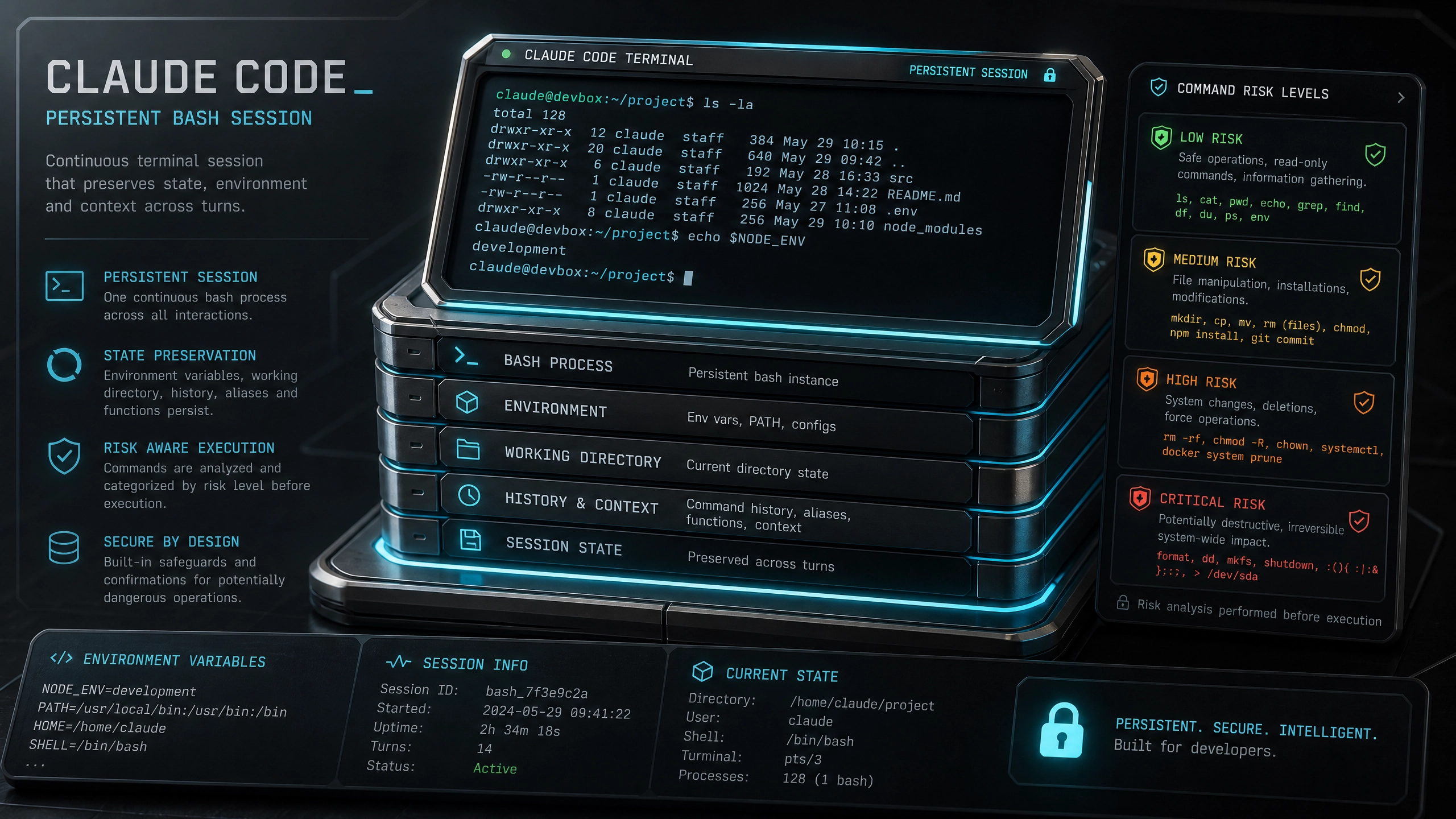
Token 就像一把钥匙,每次调用 API 时都需要携带这个凭证来证明你的身份。保护 Token 的安全至关重要,因为它直接关系到你的账户安全和 API 使用费用。
环境准备
在开始配置之前,我们需要确保 Windows 系统满足基本要求:
- Windows 10 或更高版本(推荐)
- 管理员权限(配置环境变量需要)
- Python 3.7 或更高版本
安装必要的工具:
- 访问 Python 官网 下载并安装 Python
- 安装完成后,打开命令提示符 (CMD) 或 PowerShell,运行以下命令验证安装:
python --version - 安装 requests 库(用于 API 调用):
pip install requests
Token 获取
- 登录Claude 控制台
- 导航至 ”API Keys” 页面
- 点击 ”Create API Key” 按钮
- 为你的密钥输入一个描述性名称(如 ”Windows 开发环境 ”)
- 复制生成的 API 密钥(这是一个长字符串,通常以 ”sk-ant-…” 开头)
重要提示:
- 密钥生成后只显示一次,务必立即安全存储
- 不要将密钥直接硬编码在代码中
- 避免在公共场合(如 GitHub)暴露密钥
安全配置
最佳实践是使用 Windows 环境变量存储 Token:
- 打开 Windows 搜索,输入 ” 环境变量 ”,选择 ” 编辑系统环境变量 ”
- 在 ” 系统属性 ” 窗口中,点击 ” 环境变量 ” 按钮
- 在 ” 用户变量 ” 或 ” 系统变量 ” 部分,点击 ” 新建 ”
- 输入变量名:
CLAUDE_API_KEY - 在变量值字段粘贴你的 API 密钥
- 点击 ” 确定 ” 保存所有更改
验证环境变量是否设置成功:
- 打开新的命令提示符窗口(环境变量变更需要刷新)
- 输入以下命令:
echo %CLAUDE_API_KEY% - 如果显示你的 API 密钥,说明设置成功
验证测试
下面是一个简单的 Python 脚本,用于验证 Token 是否配置正确:
import os
import requests

# 从环境变量获取 API 密钥
api_key = os.getenv('CLAUDE_API_KEY')

if not api_key:
    print("错误:未找到 CLAUDE_API_KEY 环境变量")
    exit(1)

# Claude API 端点
url = "https://api.anthropic.com/v1/messages"

# 请求头
headers = {
    "x-api-key": api_key,
    "anthropic-version": "2023-06-01",
    "content-type": "application/json"
}

# 请求体
payload = {
    "model": "claude-3-opus-20240229",
    "max_tokens": 100,
    "messages": [{"role": "user", "content": "你好"}]
}

# 发送请求
try:
    response = requests.post(url, headers=headers, json=payload)
    response.raise_for_status()  # 检查 HTTP 错误
    print("Token 验证成功!API 响应:")
    print(response.json())
except requests.exceptions.RequestException as e:
    print(f"验证失败: {e}")
    if hasattr(e, 'response') and e.response:
        print(f"状态码: {e.response.status_code}")
        print(f"响应内容: {e.response.text}")
代码说明:
- 使用
os.getenv安全地从环境变量获取 Token - 构建标准的 API 请求头,包含认证信息
- 发送一个简单的测试请求
- 处理可能的错误情况
常见问题
- 错误:Invalid API Key
- 原因:API 密钥输入错误或环境变量未正确设置
-
解决:重新检查密钥,确保没有多余空格,重新设置环境变量
-
错误:Environment variable not found
- 原因:脚本无法读取环境变量
-
解决:确保使用相同的用户账户运行 Python 脚本和设置环境变量
-
错误:403 Forbidden
- 原因:API 密钥没有足够的权限
-
解决:检查控制台中密钥的权限设置
-
错误:连接超时
- 原因:网络问题或防火墙阻止
-
解决:检查网络连接,确保可以访问 api.anthropic.com
-
错误:版本不匹配
- 原因:请求头中的 anthropic-version 不正确
- 解决:使用控制台显示的最新 API 版本
安全建议
- 最小权限原则:只授予 Token 完成工作所需的最小权限
- 定期轮换:每隔 3 - 6 个月生成新 Token 并停用旧 Token
- 访问监控:定期检查 API 使用日志,发现异常活动
- 多环境分离:开发、测试和生产环境使用不同的 Token
- 应急计划:制定 Token 泄露时的应对措施
生产环境注意事项
在生产环境中,除了使用环境变量外,还应考虑:
- 使用专业的密钥管理服务(如 AWS KMS、Azure Key Vault)
- 实现自动化的 Token 轮换机制
- 设置 API 使用配额和速率限制
- 在生产服务器上禁用不必要的调试日志
- 实施 IP 访问限制(如果 Claude API 支持)
总结
通过本文,你应该已经掌握了在 Windows 环境下安全配置和使用 Claude API Token 的全过程。从获取 Token、安全存储到验证使用,每个环节都关系到 API 的安全性。
进一步学习建议访问Claude 官方 API 文档,那里有更详细的 API 参考和示例代码。
记住:保护 API 密钥就是保护你的账户和资源。安全无小事,从配置的第一步就要重视起来。


