
共计 1798 个字符,预计需要花费 5 分钟才能阅读完成。

前言
Claude 是 Anthropic 公司推出的 AI 助手,其桌面版提供了本地化运行的能力,相比网页版拥有更快的响应速度和更好的隐私保护。对于国内开发者来说,安装 Claude 桌面版可能会遇到网络限制、依赖缺失等问题。本文将详细介绍如何在国内环境下顺利安装和配置 Claude 桌面版。
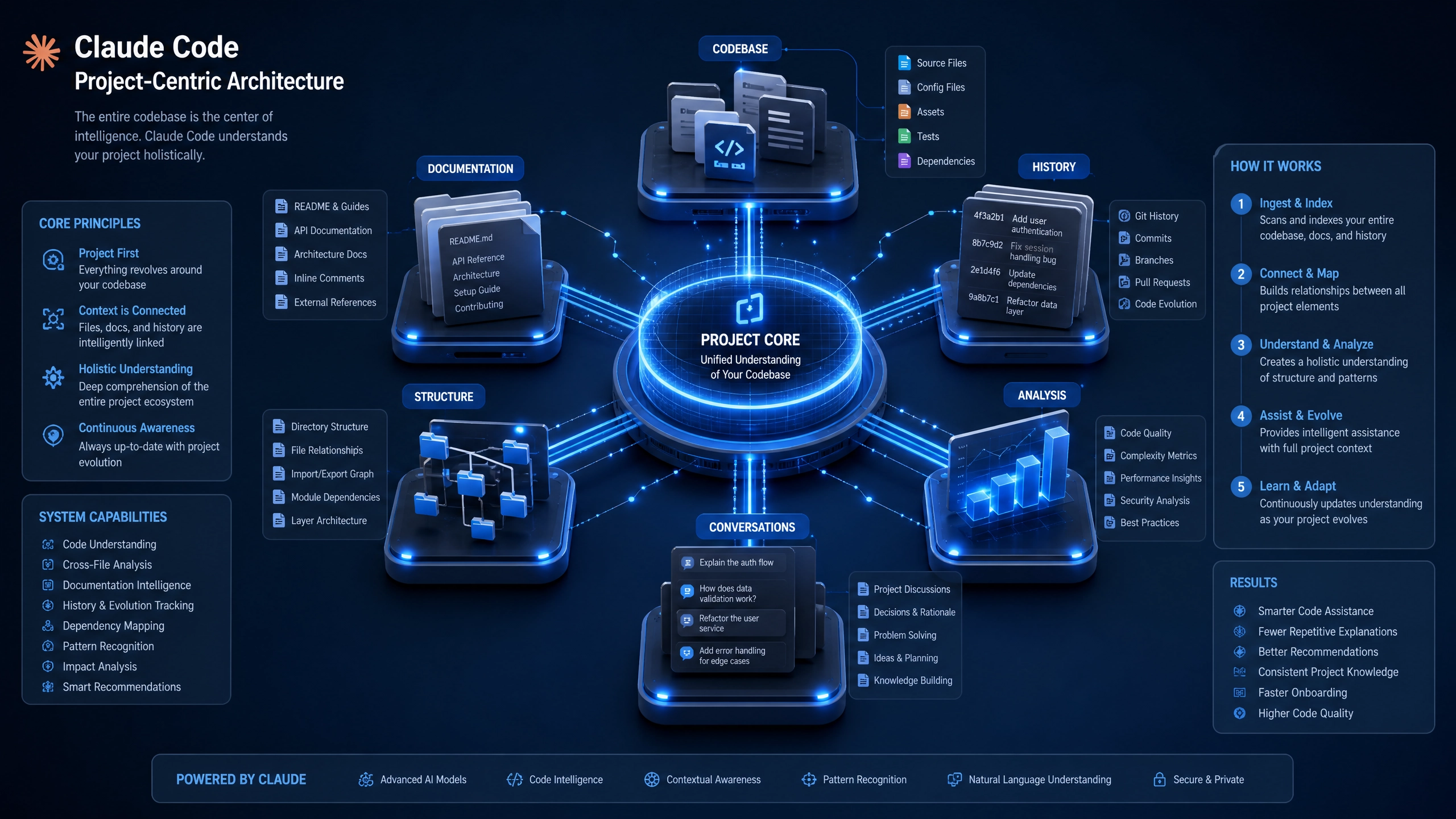
核心功能与应用场景
Claude 桌面版主要提供以下功能:
- 本地化 AI 对话服务
- 支持代码自动补全
- 文档生成与处理
- 个性化知识库管理
典型应用场景包括:
- 开发者的编程助手
- 研究人员的信息检索工具
- 内容创作者的写作辅助
国内安装的主要障碍
1. 网络连接问题
由于 Claude 的服务主要托管在海外服务器,直接连接可能会遇到:
- API 请求超时
- 软件包下载失败
- 更新服务不可用
2. 系统依赖缺失
Claude 依赖多个 Python 包和系统库,常见缺失项包括:
- SSL 开发库
- Python 头文件
- CUDA 驱动(如需 GPU 加速)
3. 环境变量冲突
主要表现:
- 多版本 Python 共存导致路径混乱
- 代理设置不完整
- 权限不足
分步解决方案
代理配置
推荐使用 HTTP/HTTPS 代理,以下是配置示例:
# 设置临时环境变量(仅当前终端有效)export http_proxy=http://127.0.0.1:1080
export https_proxy=http://127.0.0.1:1080

# 验证代理是否生效
curl -v https://api.anthropic.com
依赖管理
pip 配置国内源
# 创建或修改 pip 配置文件
mkdir -p ~/.pip
cat > ~/.pip/pip.conf <<EOF
[global]
index-url = https://mirrors.aliyun.com/pypi/simple/
trusted-host = mirrors.aliyun.com
EOF
conda 配置
# 添加清华源
conda config --add channels https://mirrors.tuna.tsinghua.edu.cn/anaconda/pkgs/free/
conda config --add channels https://mirrors.tuna.tsinghua.edu.cn/anaconda/pkgs/main/
conda config --set show_channel_urls yes
环境隔离方案
venv 方式
# 创建虚拟环境
python -m venv claude_env

# 激活环境
source claude_env/bin/activate  # Linux/Mac
claude_env\Scripts\activate     # Windows
Docker 方式
FROM python:3.9-slim

RUN pip install --no-cache-dir claude-desktop \
    && mkdir /app

WORKDIR /app
CMD ["claude"]
安装命令示例
# 安装主程序(注意 --proxy 参数)pip install claude-desktop --proxy=http://127.0.0.1:1080 \
    --trusted-host=pypi.org \
    --trusted-host=files.pythonhosted.org

# 安装后初始化(可能需要交互式认证)claude init
验证安装
功能测试
import claude

try:
    response = claude.ask("Hello")
    print(response)
except Exception as e:
    print(f"API 调用失败: {e}")
性能测试
# 测试响应时间
claude benchmark --iterations=100
避坑指南
常见错误日志
SSL: CERTIFICATE_VERIFY_FAILED– 证书验证失败ModuleNotFoundError– 依赖缺失ConnectionTimeout– 网络连接问题
错误代码速查表
| 错误代码 | 可能原因 | 解决方案 |
|---|---|---|
| 403 | 认证失败 | 检查 API 密钥 |
| 502 | 代理问题 | 调整代理设置 |
| 503 | 服务不可用 | 等待服务恢复 |
总结
完成以上步骤后,您应该已经成功安装并运行 Claude 桌面版。建议尝试以下进阶操作:
- 自定义配置文件的路径和参数
- 设置自动更新机制
- 集成到开发工具链中
遇到任何问题,可以参考官方文档或社区讨论。欢迎分享您的使用体验和优化建议!
提示:定期检查更新可以获取最新功能和性能改进。使用
claude --version查看当前版本。
正文完


