
共计 2612 个字符,预计需要花费 7 分钟才能阅读完成。

Claude 在 VSCode 中的集成方式解析
1. Claude 简介与 VSCode 集成背景
Claude 是 Anthropic 公司开发的 AI 编程助手,能够理解自然语言并生成高质量的代码建议。在 VSCode 中集成 Claude 主要出于以下考量:
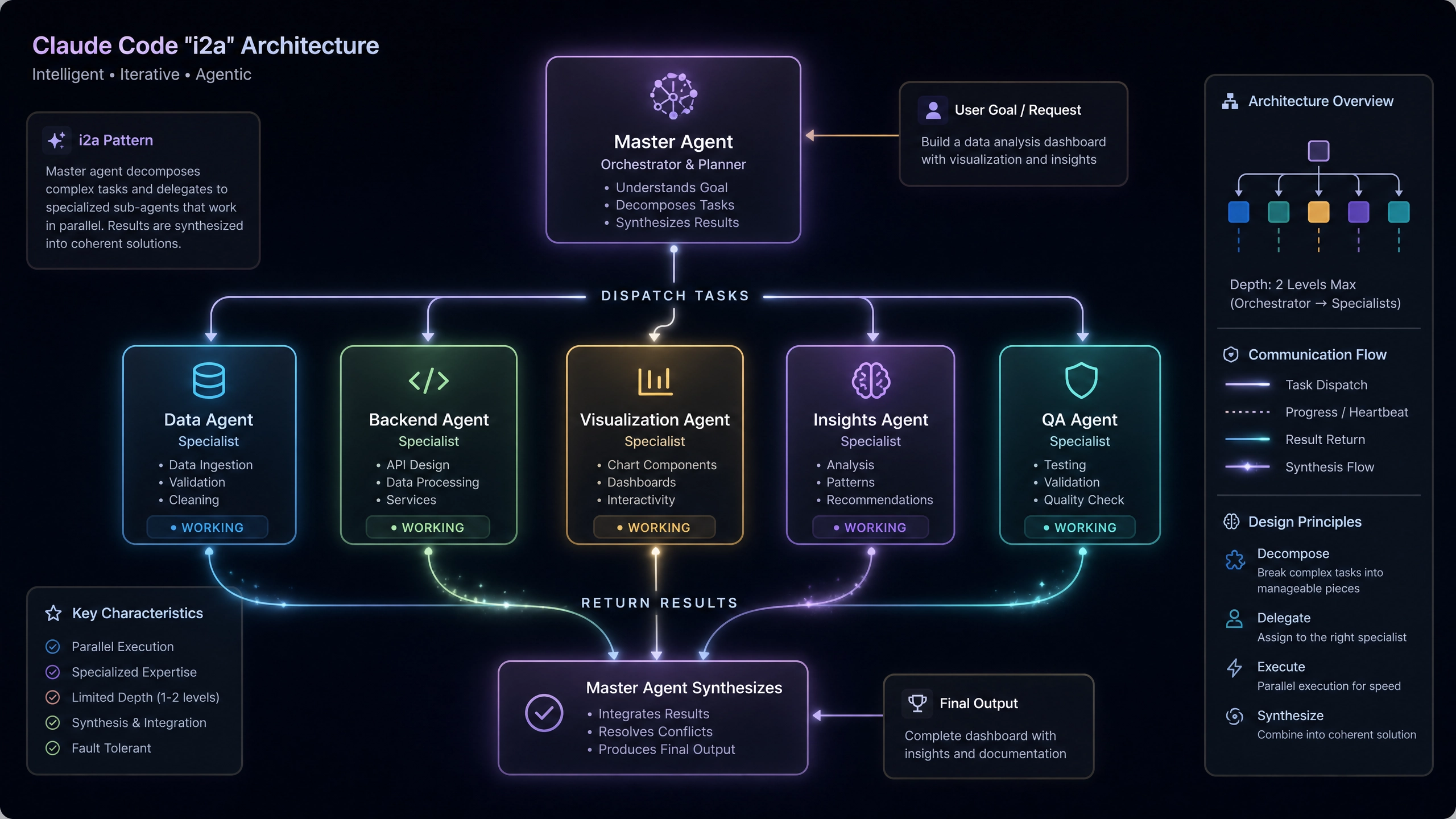
- 减少上下文切换:直接在 IDE 中获取 AI 辅助
- 提高编码效率:实时获取代码补全和优化建议
- 增强代码质量:通过 AI 分析发现潜在问题和改进点
2. 技术实现方案
Claude 与 VSCode 的集成主要通过两种技术方案实现:
2.1 官方插件方案
Anthropic 提供了官方 VSCode 插件,核心实现基于:
- Language Server Protocol (LSP) 实现代码理解
- WebSocket 连接保持与云端服务的实时通信
- 增量式文档同步技术减少带宽消耗
// 插件激活函数示例
function activate(context: vscode.ExtensionContext) {const provider = new ClaudeCompletionProvider();
    vscode.languages.registerCompletionItemProvider('*', provider);

    const clientOptions: LanguageClientOptions = {documentSelector: [{ scheme: 'file', language: '*'}],
        synchronize: {
            configurationSection: 'claude',
            fileEvents: vscode.workspace.createFileSystemWatcher('**/*')
        }
    };

    const client = new LanguageClient(
        'claudeLanguageServer',
        'Claude Language Server',
        serverOptions,
        clientOptions
    );

    context.subscriptions.push(client.start());
}
2.2 API 集成方案
对于需要深度定制的场景,可通过 REST API 直接集成:
- 使用 Claude API 的 streaming 接口实现实时响应
- 结合 VSCode 的 Webview API 创建交互界面
- 利用 workspace.onDidChangeTextDocument 事件监听代码变更
3. 配置与使用示例
3.1 基本配置
// settings.json 配置示例
{
    "claude.apiKey": "your_api_key_here",
    "claude.model": "claude-2.1",
    "claude.maxTokens": 2048,
    "claude.temperature": 0.7,
    "claude.autoTrigger": true
}
3.2 代码补全示例
// 实现自定义补全提供者
class ClaudeCompletionProvider implements vscode.CompletionItemProvider {
    async provideCompletionItems(
        document: vscode.TextDocument,
        position: vscode.Position,
        token: vscode.CancellationToken
    ): Promise<vscode.CompletionItem[]> {const prompt = this.buildPrompt(document, position);
        const response = await fetchClaudeAPI(prompt);

        return response.completions.map(comp => {const item = new vscode.CompletionItem(comp.text);
            item.documentation = new vscode.MarkdownString(comp.explanation);
            return item;
        });
    }

    private buildPrompt(document: vscode.TextDocument, position: vscode.Position): string {
        // 构建包含上下文信息的提示
        const range = new vscode.Range(new vscode.Position(Math.max(0, position.line - 10), 0),
            position
        );
        return document.getText(range);
    }
}
4. 性能考量
| 集成方式 | 启动时间 | 内存占用 | 响应延迟 | 适用场景 |
|---|---|---|---|---|
| 官方插件 | 快 | 中 | 低 | 通用开发 |
| API 直接集成 | 慢 | 高 | 中 | 定制化需求 |
| 本地模型部署 | 很慢 | 很高 | 低 | 数据敏感项目 |
关键优化策略:
- 使用增量式文档同步减少数据传输
- 实现请求去重和缓存机制
- 对于大型项目启用分段处理
5. 常见问题与解决方案
5.1 认证失败
- 现象 :API 请求返回 401 错误
- 解决 :
- 检查 API key 是否配置正确
- 验证密钥是否有访问对应模型的权限
- 检查系统时钟是否同步(影响 JWT 签名)
5.2 响应延迟高
- 优化方案 :
- 减少提示(prompt)长度
- 降低 temperature 参数值
- 使用 streaming 模式获取部分结果
5.3 内存泄漏
- 诊断方法 :
// 内存使用监控示例 setInterval(() => {const usage = process.memoryUsage(); console.log(`Heap: ${usage.heapUsed / 1024 / 1024} MB`); }, 5000); - 检查未释放的 Webview 实例
- 确认事件监听器正确注销
6. 最佳实践
- 上下文管理 :
- 保持相关文件打开以提供完整上下文
-
使用 @file 注释指定参考文件
-
提示工程 :
- 采用多轮对话式交互
- 明确指定输出格式要求
-
示例:
/** * @task 实现 React 计数器组件 * @requirements * - 使用 TypeScript * - 支持加减操作 * - 包含测试用例 */ -
版本控制集成 :
- 结合 git hooks 进行 AI 生成代码审核
- 使用 pre-commit 检查生成代码的质量
7. 进阶应用方向
- 结合 Copilot 实现多模型协作
- 开发领域特定(DSL)的增强支持
- 构建自动化测试生成管道
结语
Claude 在 VSCode 中的深度集成为现代开发工作流带来了质的飞跃。建议开发者根据项目特点选择合适的集成方式,并持续优化交互模式。如何将 Claude 的能力与您团队的特定开发规范相结合,值得每个技术团队深入探索和实践。
正文完


