
共计 2824 个字符,预计需要花费 8 分钟才能阅读完成。

背景与痛点
作为一名开发者,每天要在多个工具之间切换:编辑器、终端、浏览器、文档等。这种上下文切换不仅浪费时间,还会打断我们的思路。特别是在解决复杂问题时,经常需要查阅文档、搜索解决方案,这进一步降低了开发效率。
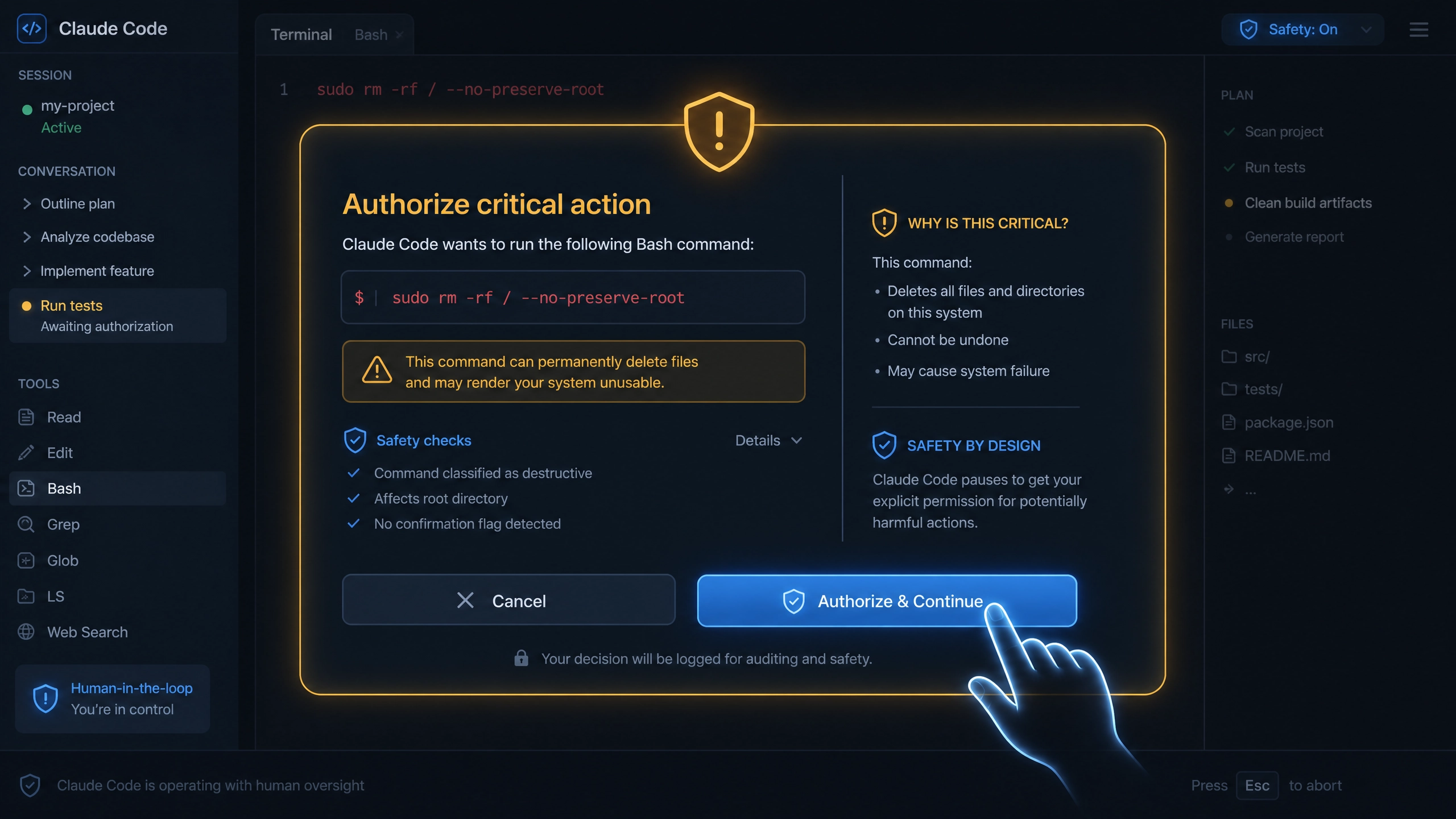
而 AI 助手如 Claude 的出现,为我们提供了一个全新的解决方案。它可以直接在编辑器中回答我们的问题、提供代码建议、甚至帮助我们调试代码。但问题是,如何在开发环境中无缝集成 AI 能力,而不需要频繁切换到其他应用?
技术选型
在 VSCode 中集成 Claude 主要有几种方式:
- 直接调用 Claude API:最直接的方式,但需要处理网络请求和响应
- WebSocket 连接:适合实时交互场景,但实现复杂度较高
- VSCode 扩展开发:最灵活的方式,可以深度集成到编辑器中
经过比较,我们选择 VSCode 扩展开发方案,因为它提供了:
- 完整的 API 与编辑器集成
- 自定义 UI 的能力
- 更好的性能控制
- 更自然的用户体验
核心实现
VSCode 扩展开发基础
首先,我们需要创建一个基础的 VSCode 扩展:
- 安装 Yeoman 和 VS Code Extension Generator
- 运行
yo code命令创建新项目 - 选择 TypeScript 作为开发语言
Claude API 调用封装
下面是一个 TypeScript 封装 Claude API 的示例代码,包含错误处理和类型定义:
interface ClaudeResponse {
  completion: string;
  stop_reason: string;
  model: string;
}

class ClaudeClient {
  private apiKey: string;
  private endpoint = 'https://api.anthropic.com/v1/complete';

  constructor(apiKey: string) {this.apiKey = apiKey;}

  async query(prompt: string, maxTokens = 200): Promise<ClaudeResponse> {
    try {
      const response = await fetch(this.endpoint, {
        method: 'POST',
        headers: {
          'Content-Type': 'application/json',
          'X-API-Key': this.apiKey,
        },
        body: JSON.stringify({
          prompt,
          max_tokens_to_sample: maxTokens,
          model: 'claude-v1',
        }),
      });

      if (!response.ok) {throw new Error(`API request failed with status ${response.status}`);
      }

      return await response.json();} catch (error) {console.error('Claude API call failed:', error);
      throw error;
    }
  }
}

export default ClaudeClient;
响应处理与 UI 集成
在 VSCode 中展示 Claude 的响应,我们可以使用 Webview 或直接输出到输出面板。下面是使用输出面板的简单实现:
const outputChannel = vscode.window.createOutputChannel('Claude AI');

async function handleClaudeResponse(query: string) {const client = new ClaudeClient('your-api-key');

  try {outputChannel.appendLine(`Query: ${query}`);
    const response = await client.query(query);
    outputChannel.appendLine(response.completion);
    outputChannel.show(true);
  } catch (error) {vscode.window.showErrorMessage('Failed to get response from Claude');
  }
}
性能优化
为了提升扩展的性能和用户体验,我们可以实现以下优化:
- 请求批处理:将多个小请求合并为一个大请求
- 缓存策略:缓存常用查询结果
- 错误重试机制:自动重试失败的请求
下面是一个简单的缓存实现:
class ResponseCache {private cache = new Map<string, ClaudeResponse>();
  private maxSize = 100;

  get(key: string): ClaudeResponse | undefined {return this.cache.get(key);
  }

  set(key: string, value: ClaudeResponse) {if (this.cache.size >= this.maxSize) {
      // Simple FIFO eviction
      const firstKey = this.cache.keys().next().value;
      this.cache.delete(firstKey);
    }
    this.cache.set(key, value);
  }
}
避坑指南
在实际开发中,有几个常见问题需要注意:
- API 调用频率限制:Claude API 有调用频率限制,需要合理控制请求速率
- 敏感信息过滤:避免将敏感代码或信息发送给 AI
- 上下文管理:保持对话上下文的连贯性
下面是一个处理频率限制的简单策略:
class RateLimiter {
  private lastRequestTime = 0;
  private minInterval = 1000; // 1 second between requests

  async execute(request: () => Promise<any>) {const now = Date.now();
    const timeSinceLast = now - this.lastRequestTime;

    if (timeSinceLast < this.minInterval) {
      await new Promise(resolve =>
        setTimeout(resolve, this.minInterval - timeSinceLast)
      );
    }

    this.lastRequestTime = Date.now();
    return request();}
}
总结与展望
通过将 Claude 集成到 VSCode 中,我们创建了一个强大的 AI 辅助开发环境。这种集成不仅提高了开发效率,还改变了我们解决问题的方式。未来,我们可以探索以下方向:
- 更智能的代码补全和重构建议
- 基于当前代码上下文的自动文档生成
- 集成调试能力,帮助分析运行时错误
值得深入探索的问题
- 如何平衡 AI 建议的实用性和开发者的自主权?
- 在哪些场景下 AI 辅助开发的效果最显著?
- 如何评估 AI 辅助开发工具对团队生产力的实际影响?
正文完


