
共计 2062 个字符,预计需要花费 6 分钟才能阅读完成。

1. 背景介绍
Claude API 是 Anthropic 推出的强大自然语言处理工具,在数据可视化领域有着独特的应用价值。相比传统可视化工具,Claude 的最大优势在于能够理解自然语言指令,让开发者通过简单的对话就能生成复杂的可视化图表,大大降低了开发门槛。
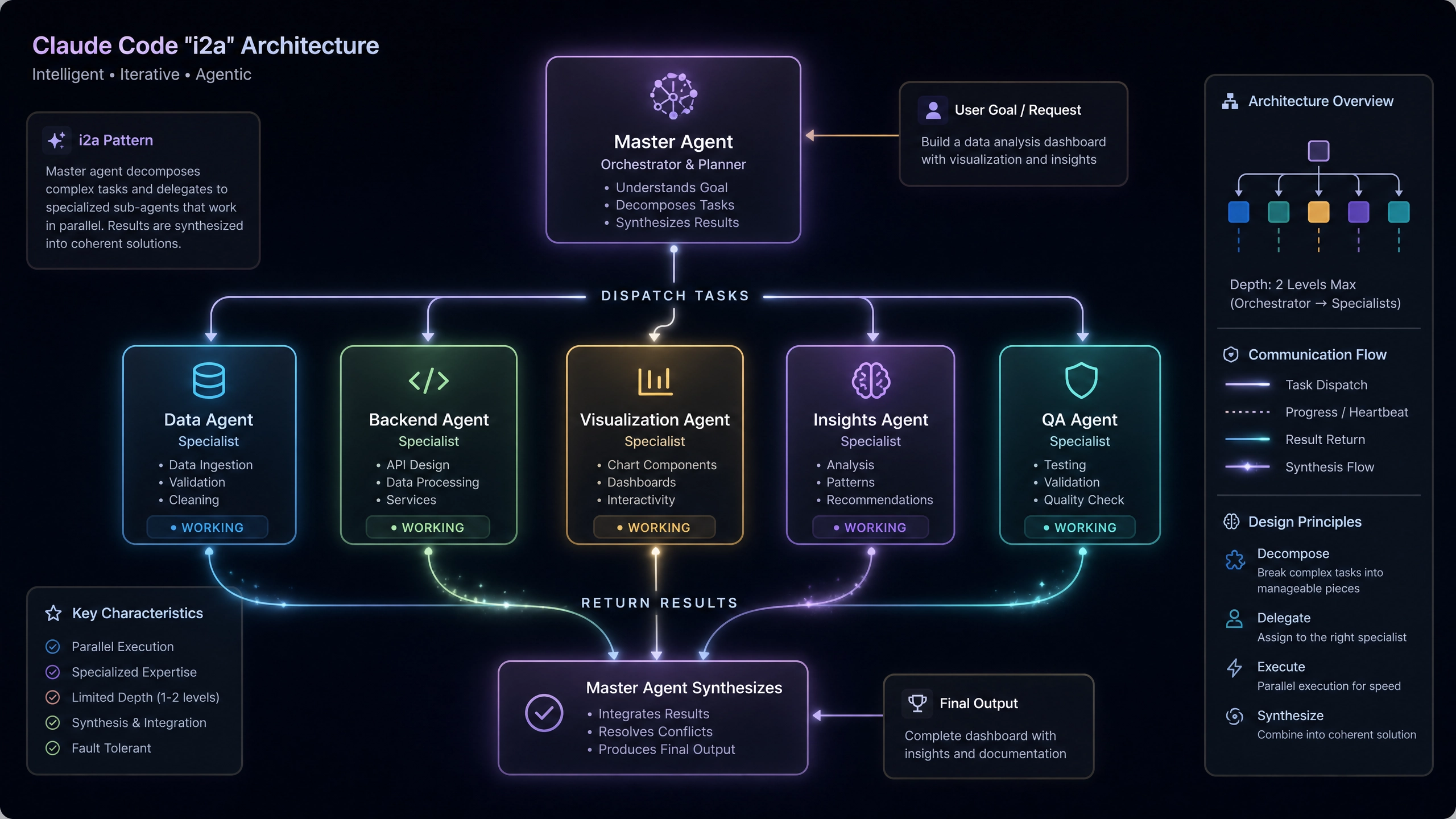
- 智能交互 :用户可以用自然语言描述想要的图表类型和数据展示方式
- 动态生成 :支持实时调整图表样式、颜色、标签等参数
- 多格式输出 :可生成 SVG、PNG 等多种格式的可视化结果
- 上下文理解 :能记住之前的对话历史,实现渐进式可视化开发
典型应用场景包括:
- 快速制作数据看板
- 交互式数据探索
- 自动化报表生成
- 教育演示材料制作
2. 环境配置
2.1 基础环境准备
- 安装 Python 3.8+(推荐使用 Miniconda 管理环境)
- 创建并激活虚拟环境
- 获取 Claude API 密钥(需注册 Anthropic 开发者账号)
# 创建虚拟环境
conda create -n claude-viz python=3.9
conda activate claude-viz
2.2 安装必要依赖
pip install anthropic matplotlib plotly pandas- anthropic:官方 Claude API 客户端
- matplotlib/plotly:主流可视化库
- pandas:数据处理基础库
2.3 配置 API 密钥
在项目根目录创建 .env 文件:
ANTHROPIC_API_KEY=your_api_key_here3. 核心实现
3.1 基础可视化示例
以下代码展示如何通过 Claude API 生成柱状图:
import os
import anthropic
import matplotlib.pyplot as plt
from dotenv import load_dotenv

# 加载环境变量
load_dotenv()

# 初始化客户端
client = anthropic.Client(os.getenv("ANTHROPIC_API_KEY"))

# 定义可视化请求
prompt = """
请根据以下销售数据生成一个柱状图:- 产品 A: 1200
- 产品 B: 850
- 产品 C: 1600
- 产品 D: 700

要求:1. 使用蓝色渐变柱子
2. 添加数据标签
3. 标题为 "季度销售对比"
4. 输出 Python 代码
"""

# 调用 Claude API
response = client.completion(
    prompt=prompt,
    model="claude-v1",
    max_tokens_to_sample=1000
)

# 执行生成的代码
exec(response["completion"])
plt.show()
3.2 交互式可视化进阶
使用 Plotly 实现动态图表:
# 请求生成交互式散点图
prompt = """
请用 Plotly 生成一个交互式散点图,要求:1. 使用以下随机生成的数据
2. 鼠标悬停显示完整信息
3. 添加趋势线
4. 支持缩放和平移
"""

# ...(类似前面的 API 调用流程)
4. 性能优化
4.1 常见瓶颈
- API 响应延迟 :复杂可视化请求可能导致响应时间延长
- 大数据集处理 :传输大量数据时性能下降
- 频繁调用 :超出速率限制
4.2 优化策略
- 请求精简 :
- 明确指定需要的图表元素
-
避免开放式问题
-
数据预处理 :
- 在本地先进行数据聚合
-
只传输必要统计量
-
缓存机制 :
- 对相同查询结果进行缓存
-
使用 hash 作为缓存键
-
异步处理 :
- 对耗时操作使用异步 API 调用
- 显示加载状态
5. 错误处理
5.1 常见错误
- 认证失败 :API 密钥无效或过期
- 速率限制 :超出每分钟调用次数
- 超时错误 :网络问题或请求过大
- 格式错误 :返回数据无法解析
5.2 调试技巧
try:
    response = client.completion(...)
    # 检查响应状态
    if response.get("error"):
        print(f"API Error: {response['error']['message']}")

    # 验证代码安全性
    if "import os" in response["completion"]:
        raise SecurityError("危险代码检测")

except anthropic.APIError as e:
    print(f"API 调用失败: {str(e)}")
except Exception as e:
    print(f"运行时错误: {str(e)}")
6. 最佳实践
- 渐进式开发 :
- 先确认基础图表正确
-
再逐步添加复杂特性
-
版本控制 :
- 对生成的代码进行 git 管理
-
记录关键 prompt 版本
-
测试验证 :
- 对边界条件进行测试
-
验证不同规模数据的表现
-
文档记录 :
- 保存成功的 prompt 模板
- 记录特殊需求的解决方法
延伸学习
推荐资源
- Anthropic 官方文档
- Matplotlib/Plotly 高级教程
- 数据可视化设计原则
思考题
- 如何处理实时数据流的可视化需求?
- 怎样设计 prompt 才能获得更稳定的输出质量?
- 在大屏展示场景下有哪些特别的优化点?
结语
通过本文的实践指南,相信你已经掌握了 Claude 可视化开发的基础流程。这种自然语言驱动的开发方式,正在改变我们创建数据可视化的传统模式。建议从简单项目开始,逐步积累 prompt 设计经验,你会发现用对话生成可视化内容既高效又有趣。
正文完


