
共计 2668 个字符,预计需要花费 7 分钟才能阅读完成。

背景痛点
在 Autodl 算力云等 GPU 云服务上进行深度学习训练时,频繁的 SSH 密码验证会严重影响开发效率。传统密码登录存在以下问题:
- 效率低下:每次连接都需要手动输入密码,尤其是频繁断开重连时更为繁琐。
- 安全风险:密码可能被暴力破解,尤其是在公网环境下,风险更高。
- 自动化困难:脚本或工具需要交互式输入密码,难以实现完全自动化。
技术对比:SSH 密钥登录 vs. 密码登录
SSH 密钥登录通过非对称加密技术(如 RSA 或 Ed25519)实现身份验证,相比密码登录有以下优势:
- 更高的安全性:私钥通常有更高的熵值,且不需要通过网络传输。
- 自动化友好:无需交互式输入,适合脚本和工具链集成。
- 权限管理灵活:可以通过公钥精确控制访问权限。
加密原理
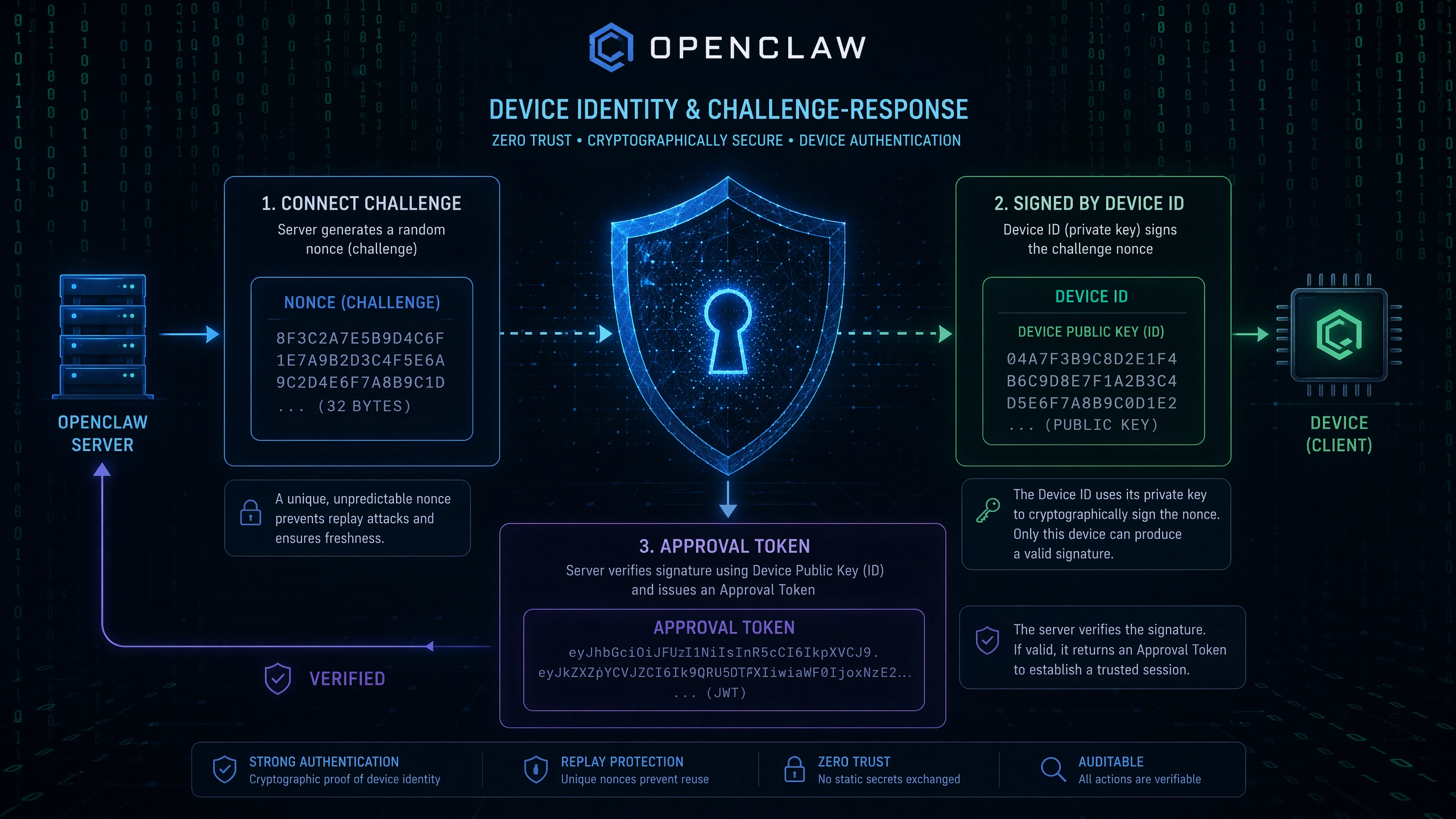
SSH 密钥登录基于非对称加密:
- 密钥对生成:用户本地生成一对密钥(公钥和私钥)。
- 公钥上传 :将公钥上传到服务器,存储在
~/.ssh/authorized_keys文件中。 - 挑战响应:登录时,服务器用公钥加密随机数据,客户端用私钥解密并返回,完成验证。
实现步骤
1. 本地密钥生成
使用 ssh-keygen 命令生成密钥对(推荐 Ed25519 算法):
ssh-keygen -t ed25519 -C "your_email@example.com"-t ed25519:指定密钥类型为 Ed25519(更安全高效)。-C:添加注释,通常用邮箱标识密钥用途。
生成的密钥对默认保存在~/.ssh/id_ed25519(私钥)和~/.ssh/id_ed25519.pub(公钥)。
2. 公钥上传至 Autodl 服务器
使用 scp 命令将公钥上传到服务器:
scp ~/.ssh/id_ed25519.pub username@autodl-server-ip:~/.ssh/uploaded_key.pub3. 服务端配置authorized_keys
登录服务器,将公钥添加到 authorized_keys 文件:
mkdir -p ~/.ssh
chmod 700 ~/.ssh
cat ~/.ssh/uploaded_key.pub >> ~/.ssh/authorized_keys
chmod 600 ~/.ssh/authorized_keys
chmod 700 ~/.ssh:确保.ssh目录权限为 700。chmod 600 authorized_keys:确保文件权限为 600,防止其他用户读取。
自动化部署脚本
以下是一个完整的 Bash 脚本,实现密钥生成、上传和配置的自动化:
#!/bin/bash

# 配置变量
USER="your_username"
SERVER_IP="autodl-server-ip"
KEY_TYPE="ed25519"
KEY_COMMENT="${USER}@$(hostname)"

# 生成密钥对
echo "Generating SSH key pair..."
ssh-keygen -t ${KEY_TYPE} -C "${KEY_COMMENT}" -f ~/.ssh/id_${KEY_TYPE} -N ""

# 上传公钥
echo "Uploading public key to server..."
scp ~/.ssh/id_${KEY_TYPE}.pub ${USER}@${SERVER_IP}:~/.ssh/uploaded_key.pub

# 配置服务器
echo "Configuring server..."
ssh ${USER}@${SERVER_IP} << EOF
mkdir -p ~/.ssh
chmod 700 ~/.ssh
cat ~/.ssh/uploaded_key.pub >> ~/.ssh/authorized_keys
chmod 600 ~/.ssh/authorized_keys
rm ~/.ssh/uploaded_key.pub
echo "SSH key configured successfully!"
EOF

echo "Done! Try logging in with: ssh ${USER}@${SERVER_IP}"
安全加固
1. 禁用密码登录
编辑服务器的 /etc/ssh/sshd_config 文件:
sudo nano /etc/ssh/sshd_config修改以下配置:
PasswordAuthentication no
ChallengeResponseAuthentication no
重启 SSH 服务:
sudo systemctl restart sshd2. 密钥文件权限管理
- 私钥权限应为 600:
chmod 600 ~/.ssh/id_ed25519。 - 避免私钥被其他用户读取:
chmod go-rwx ~/.ssh/id_ed25519。
3. 多用户权限隔离
- 每个用户应有独立的
.ssh目录和authorized_keys文件。 - 使用
ssh-copy-id工具为多用户批量添加公钥:ssh-copy-id -i ~/.ssh/id_ed25519.pub user@server
避坑指南
常见报错排查
- Permission denied (publickey):
- 检查
authorized_keys文件权限是否为 600。 - 确认私钥权限是否为 600。
- Connection refused:
- 检查服务器 SSH 服务是否运行:
sudo systemctl status sshd。 - 确认防火墙规则是否允许 SSH 端口(默认 22)。
密钥格式兼容性问题
- 旧版 OpenSSH 可能不支持 Ed25519,可改用 RSA:
ssh-keygen -t rsa -b 4096。 - 确保客户端和服务器的 OpenSSH 版本兼容。
跨平台注意事项
- Windows:使用 Git Bash 或 WSL 生成密钥,避免路径问题。
- macOS/Linux:确保
~/.ssh目录存在且权限正确。
延伸思考
如何结合 Ansible 实现批量服务器的密钥部署?
Ansible 可以通过 authorized_key 模块自动化完成密钥分发:
- name: Deploy SSH key to multiple servers
  hosts: all
  tasks:
    - name: Add SSH key to authorized_keys
      ansible.posix.authorized_key:
        user: "{{ansible_user}}"
        state: present
        key: "{{lookup('file','~/.ssh/id_ed25519.pub') }}"
通过 Playbook 可以轻松管理数百台服务器的 SSH 密钥,实现高效安全的批量部署。
总结
SSH 免密登录不仅提升了操作效率,还增强了安全性。通过自动化脚本和 Ansible 等工具,可以进一步扩展其应用场景,适合大规模云环境管理。
正文完


