
共计 1641 个字符,预计需要花费 5 分钟才能阅读完成。

一、ArcScene 三维建模基础概念
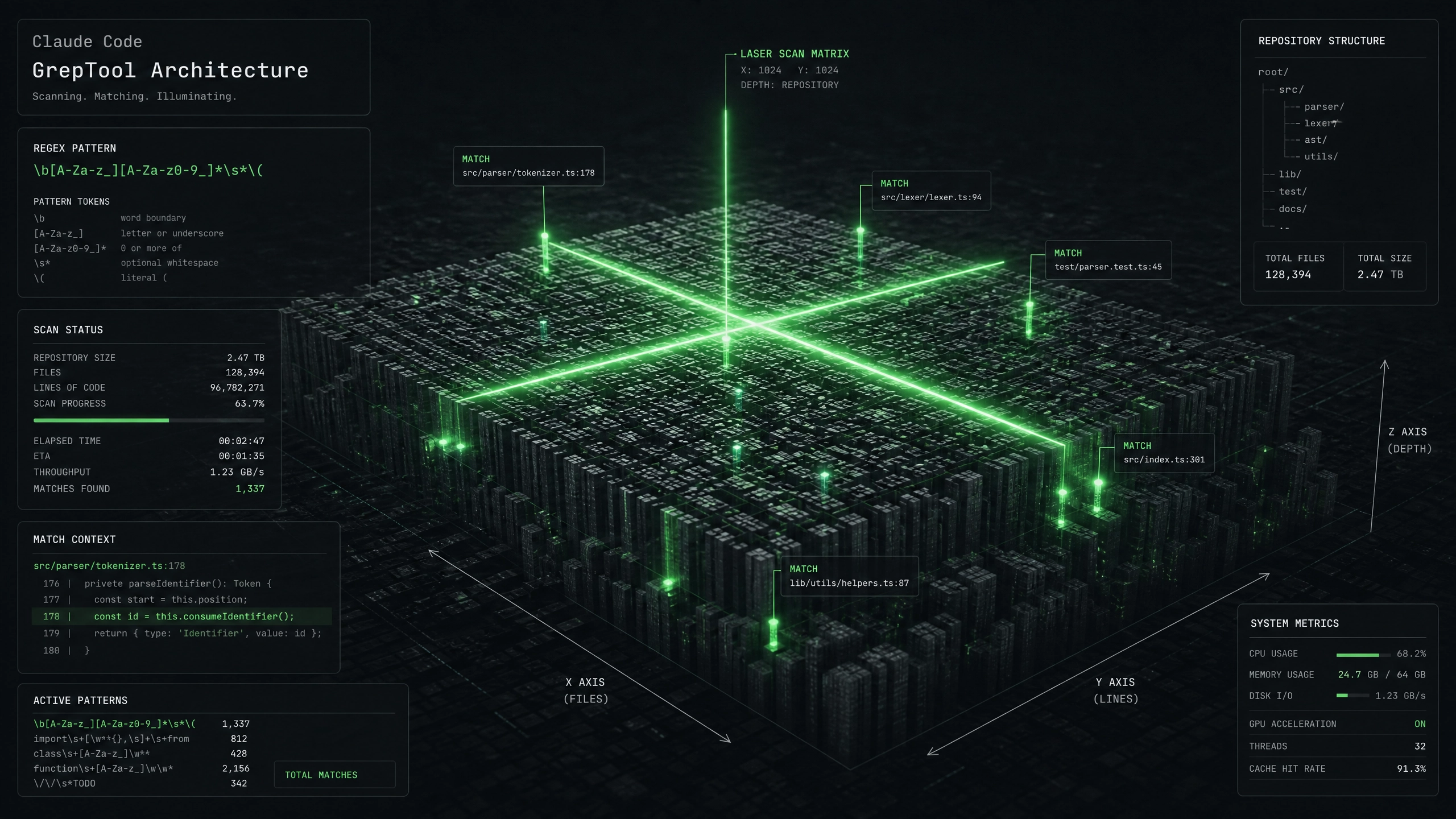
ArcScene 是 ArcGIS 套件中专门用于三维场景展示的模块,能够将二维地理数据转换为立体模型。三维尖峰(Spike)通常用于突出显示特定点位的高程异常值,例如污染浓度峰值、地形突变点等。其本质是通过 Z 值拉伸实现的垂直棱柱体。
- 基础原理 :尖峰高度由属性表中的数值字段控制,底面大小由符号系统调节
- 核心要素 :需要包含 XY 坐标和 Z 值字段的点数据(Shapefile 或 Geodatabase)
- 视觉关键 :基座高程设置、拉伸倍数、颜色梯度共同决定最终表现效果
二、数据准备问题及解决方案
常见问题 1:Z 值字段缺失
- 检查属性表是否存在高程字段(如 ELEVATION)
- 若无,可通过以下方式添加:
- 从 DEM 提取:使用【Spatial Analyst】→【提取值到点】
- 手动创建:字段计算器赋固定值或公式计算
常见问题 2:坐标系统不匹配
# 检查坐标系(Python 窗口示例)import arcpy
arcpy.Describe("input_points").spatialReference.name  # 输出当前坐标系
# 如需转换:arcpy.Project_management("input_points", "output_points", "EPSG:32650")
三、尖峰生成核心参数详解
关键参数层级(按操作顺序)
- 基座设置 :
- 右键图层 →【属性】→【基高度】选项卡
-
选择「使用常量值」或「浮点型字段」
-
拉伸参数 :
- 拉伸高度字段:建议选择标准化后的数据(避免单位不统一)
- 拉伸方式:线性拉伸(直接映射)或分级拉伸(分类突出)
-
拉伸系数:初始建议 0.1-1.0 范围调试
-
符号系统 :
- 棱柱宽度:5-15 米(视场景比例调整)
- 颜色渐变:推荐【红 - 黄】表示高值,【蓝 - 绿】表示低值
四、完整操作流程示例
步骤 1:数据加载
- 打开 ArcScene → 点击【添加数据】按钮
- 选择包含 XY 坐标和 Z 值的点数据(如监测站点.shp)
步骤 2:三维符号化
- 右键图层 →【属性】→【符号系统】
- 选择【3D 标记符号】→ 切换为「棱柱」样式
- 设置宽度(例:10)和颜色(例:按浓度值分级)
步骤 3:高度拉伸
- 切换至【基高度】选项卡
- 选择「从表面获取高程」或指定字段
- 勾选【拉伸图层中的要素】→ 设置拉伸倍数为 0.5(初始值)
五、生成效果优化技巧
视觉优化组合拳
- 动态调整 :按住 Shift+ 鼠标中键实时旋转查看效果
- 抗锯齿处理 :菜单【自定义】→【场景属性】→【渲染】勾选「抗锯齿」
- 光照增强 :
- 打开【光源】工具栏
- 调整方位角(建议 315°)和高度角(45°)
数据级优化
# 异常值处理(避免个别尖峰过高)with arcpy.da.UpdateCursor("points", ["Z_VALUE"]) as cursor:
    for row in cursor:
        if row[0] > 1000:  # 过滤异常高值
            row[0] = 1000
            cursor.updateRow(row)
六、性能考量与硬件配置
性能瓶颈诊断
- 要素数量>1 万时建议:
- 使用多分辨率 LOD(细节层次)
- 转换为 Multipatch 格式
- 显卡显存<4GB 时:
- 关闭阴影效果
- 降低显示质量至「中等」
推荐配置
| 组件 | 最低要求 | 推荐配置 |
|---|---|---|
| CPU | i5 四核 | i7/i9 多核 |
| 显卡 | GTX1050 | RTX3060+ |
| 内存 | 8GB | 32GB |
七、常见错误排查指南
错误现象 1:尖峰显示为平面
- 检查步骤:
- 确认已勾选【拉伸】选项
- 验证 Z 值字段是否为 NULL
- 查看坐标系是否包含垂直基准
错误现象 2:颜色渲染异常
- 解决方案:
- 右键图层 →【符号系统】→ 重置分类
- 检查字段类型(需数值型非文本)
- 清除缓存(菜单【地理处理】→【清除缓存】)
思考题延伸
将三维尖峰与其他数据融合时,可尝试:
- 空间叠加分析 :使用【3D Analyst】工具包中的体积计算
- 场景整合 :通过【图层组】统一设置垂直夸大系数
- 动态交互 :创建空间书签实现视角联动
实践心得
经过多次项目验证,发现 Z 值标准化(归一化到 0 - 1 范围)能显著提升不同数据源的协调性。建议新手先从局部小范围测试参数组合,再推广到全场数据。遇到性能问题时,可尝试将数据拆分为多个 Tile 块处理。
正文完


